

 ショッピングカート
 お問い合わせ
 ウェビナー動画
SketchUp 2027 機能紹介
2026年10月22日(木)にSketchUp 2027がリリースしました。
実際の動作については、動作環境をご確認のうえ評価版をお試しください。
また、サポート記事も併せてご確認ください。
SketchUp 2027 新機能
今回のアップデートでは、作成後も自由にパラメトリックな再編集が可能な「プロシージャルツール」の搭載をはじめ、Windows/Macの枠を超えた「統一インターフェース」、複数ファイルをタブで直感的に切り替えられる「ファイルタブ」、図の表現力が格段に向上する「断面塗りつぶしハッチング」など、モデリング効率と図面表現を大幅に向上させる革新的な新機能が多数追加されています。
プロシージャルツール(再編集可能なツール)の追加
従来の操作性を損なうことなく、モデリング後も形状やパラメータを何度でも再編集できる新しいツール群「プロシージャルツール」が追加されました。
これらは元データを壊さずに、作成後も編集が可能になる「プロシージャルコンポーネント」として機能するため、直感的かつ柔軟に扱えます。メニューバーに「プロシージャル」項目が追加されたほか、ツールバー「プロシージャルツール」も新設されました。
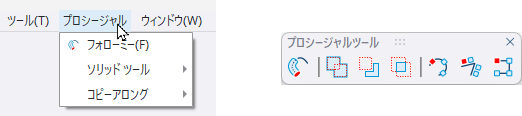
プロシージャルツールの構成
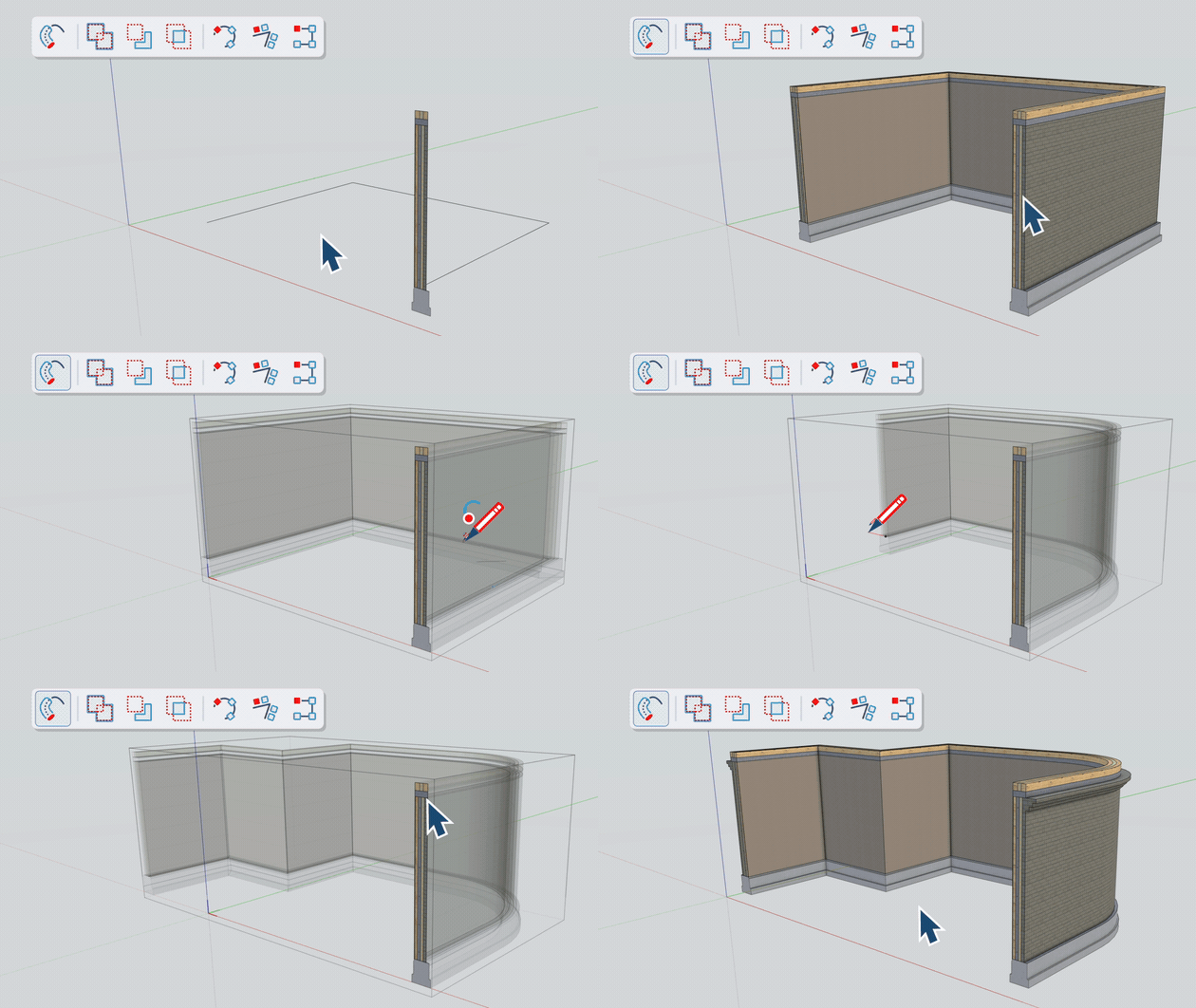
- ● プロシージャル フォローミー:パスに沿って面を押し出し、既存のマテリアルと属性を保持しながら3D形状を作成します。
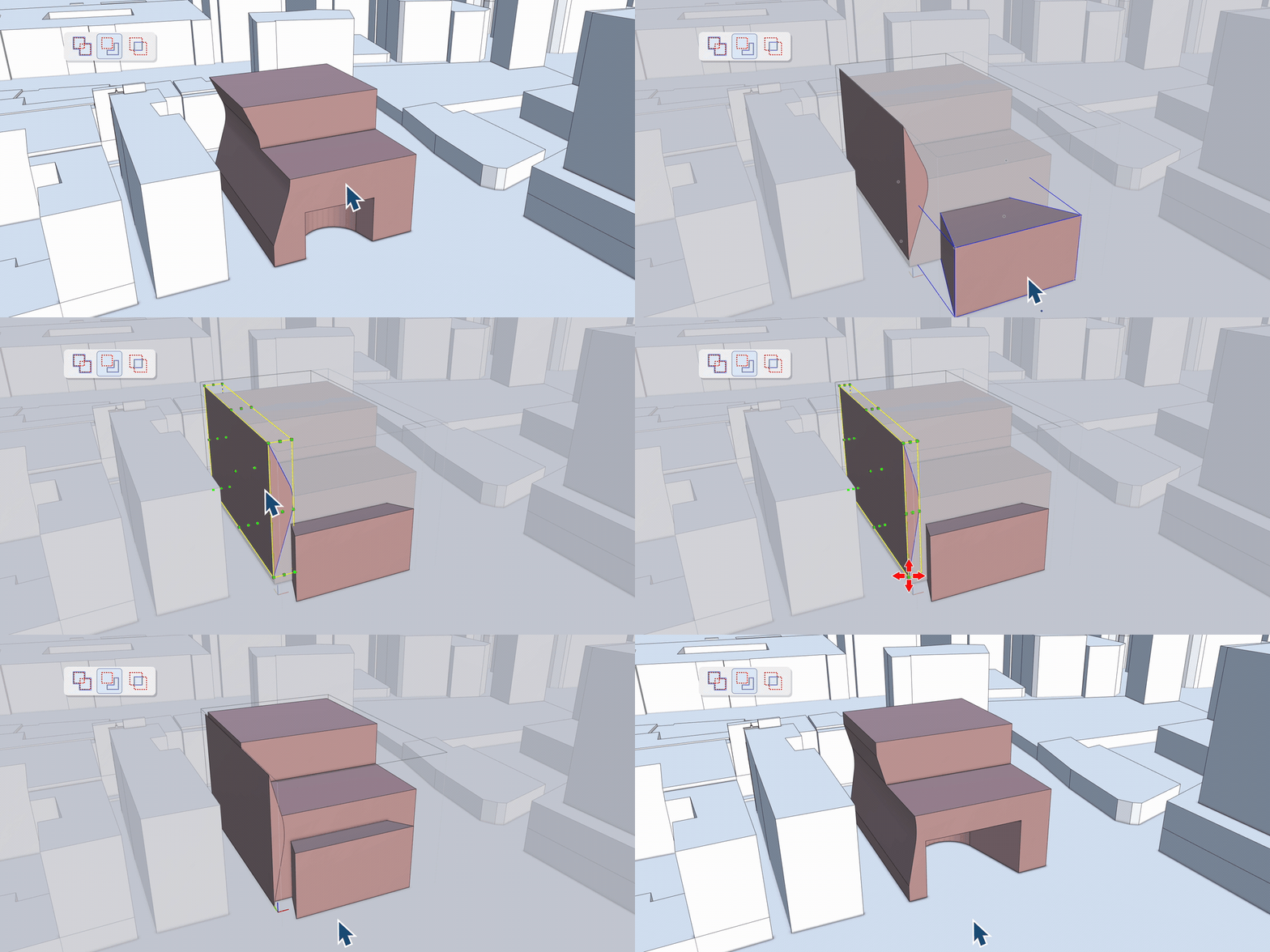
- ● プロシージャル ソリッドツール:元のコンポーネント階層を保持したまま、立体形状を結合、減算、交差させします。
- ● プロシージャル コピーアロング:グループまたはコンポーネントを、間隔を自由に調整しながらパスに沿って連続複製(配列)します。
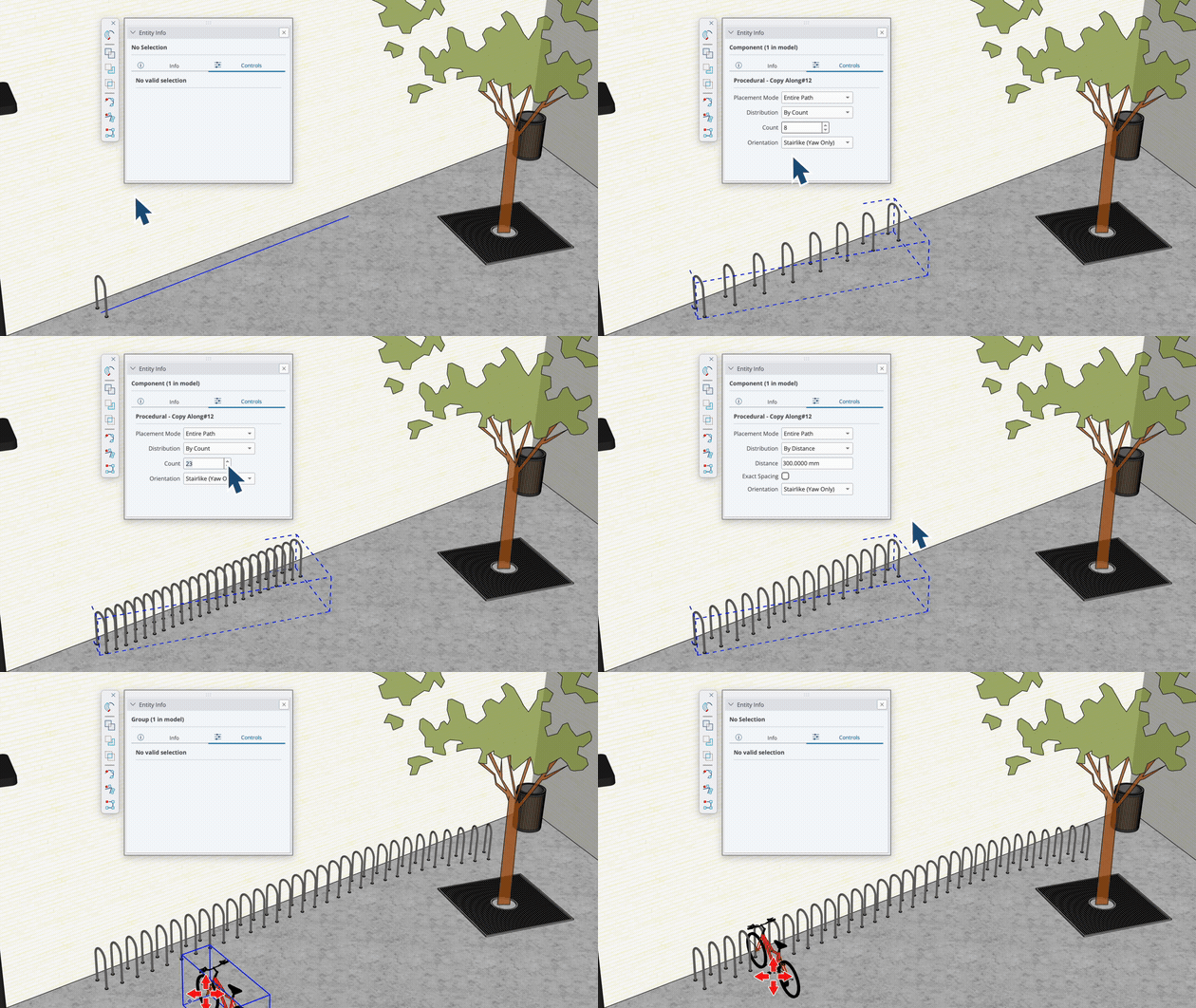
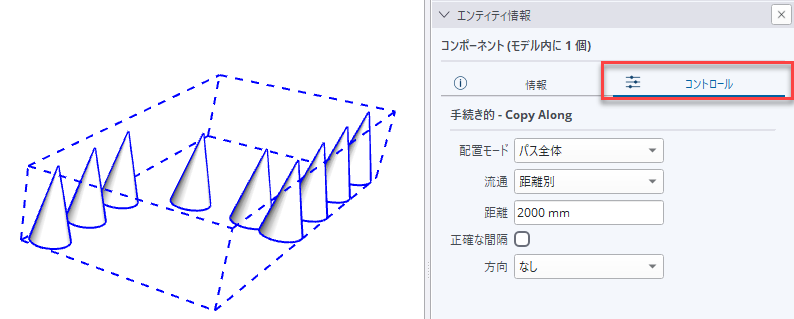
プロシージャルコンポーネントを選択すると、青い実線ではなく「青い点線のバウンディングボックス」が表示されます。ダブルクリックすることでパスや構成要素を再編集できます。また、「エンティティ情報」パネルには新しく「コントロール」タブが追加され、選択中のプロシージャルコンポーネントの設定項目を数値等で細かく調整できます。
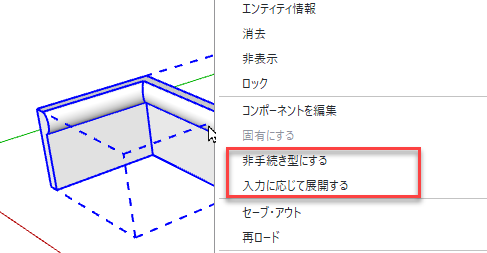
コンテキストメニュー(右クリックメニュー)の操作
作成したプロシージャルコンポーネントを右クリックした際は「分解」が表示されず、代わりに以下の専用コマンドが表示されます。
- ● 非手続き型にする(プロシージャル解除):配置された状態のままプロシージャル連携を解除し、通常のコンポーネントとして確定・固定化します。
- ● 入力に応じて展開する(元データへの復元):プロシージャルツール実行前の状態(元のパスや押し出し面などの入力要素)へ戻します。
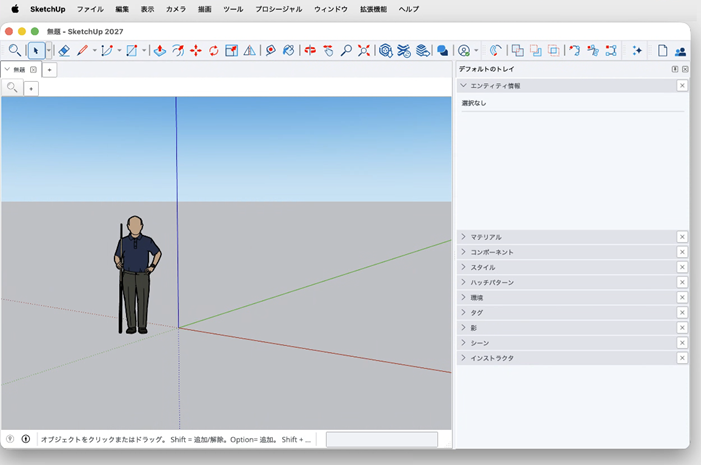
新しい統一インターフェース
Windows版とMac版のSketchUpおよびLayOutで画面デザインが統一されました。どちらのOSを使っていても同じ操作感でツールバーや作業画面を快適にカスタマイズできます。
新しいインターフェースはWindows版SketchUpの操作体系をベースにしており、MacユーザーもこれまでWindows版で親しまれてきた以下の機能を利用できるようになりました。
- ● ドッキング可能なツールバー
- ● ドッキング可能なトレイ:各種パネルをまとめたトレイのドッキングおよび折りたたみ表示に対応しました。
- ● マテリアルパネル:選択・編集タブやライブラリ構成が改訂されました。
Windows版・Mac版の双方の変更点
- ● SketchUp の Ruby コンソールがドッキング可能になりました。
- ● ツールバーを独立(フローティング)表示した際のデザインが更新され、角が丸くなりました。
- ● 値制御ボックス (VCB) の位置が、トレイの左側に移動しました。
下図は新しいMac版のインターフェースです。見た目はほぼWindows版と同じになりました。
※Mac版ではAppleのUI規約に準拠し、メニューバーは画面上部に固定されます。
また「終了」(Win: [ファイル] > [終了] / Mac: [SketchUp] > [終了])や「環境設定」(Win: [ウィンドウ] > [環境設定] / Mac: [SketchUp] > [設定])など一部のOS標準メニュー配置は維持されます。
複数のファイルをタブで管理(ファイルタブ)
1つのSketchUpウィンドウの中で複数のファイルをタブで同時に開き、スムーズに切り替えながら作業できるようになりました。
- ● 新規ファイルの作成:新しいファイルを開始するには、ファイルタブの右側の「+」ボタンをクリックします。
- ● ウィンドウの分離と再ドッキング:タブをドラッグするかダブルクリックすると、別ウィンドウとして独立表示できます。再度ドッキングする場合は、ウィンドウのタイトルバーをタブ位置までドラッグするかダブルクリックします。
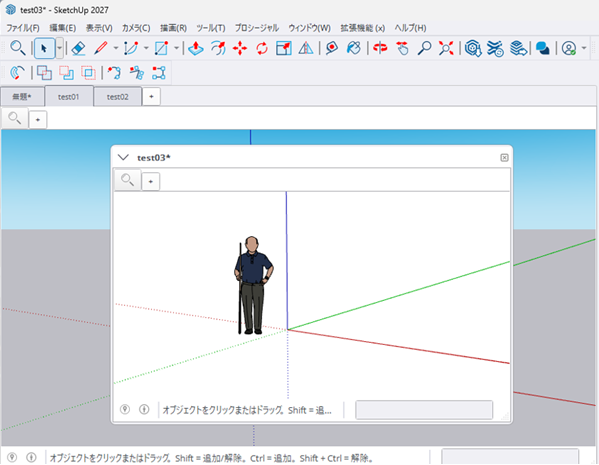
ファイルタブの下にはシーンタブが配置されます。下図 a の「+」ボタンをクリックすると、現在アクティブなシーンの直後に新しいシーンを追加できます。また、下図 b のファイル名左側にある矢印をクリックすることで、シーンタブの表示・非表示を簡単に切り替えられます。
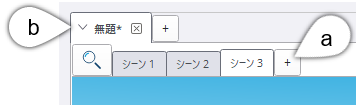
※ファイルタブおよびシーンタブにカーソルを合わせると、該当ファイルやシーンのサムネイルプレビューが表示されます。
断面塗りつぶしハッチング
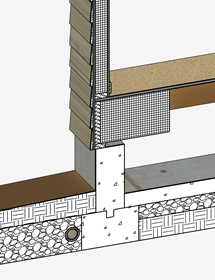
ソリッドオブジェクトの断面塗りつぶしに、ハッチパターンを表示できる機能が追加されました。
トレイには新しく「ハッチパターン」パネルが追加されています。
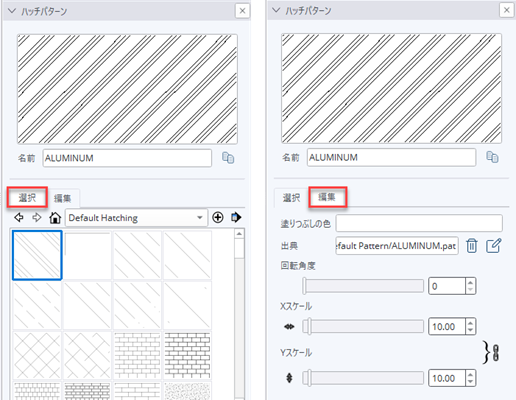
スタイル、エンティティ情報、マテリアルの各パネルから、モデル全体への一括適用や、図形ごとの個別設定が可能です。建築図面や詳細納まり図の表現力が格段に向上します。
ライブコンポーネントの自動フィット機能
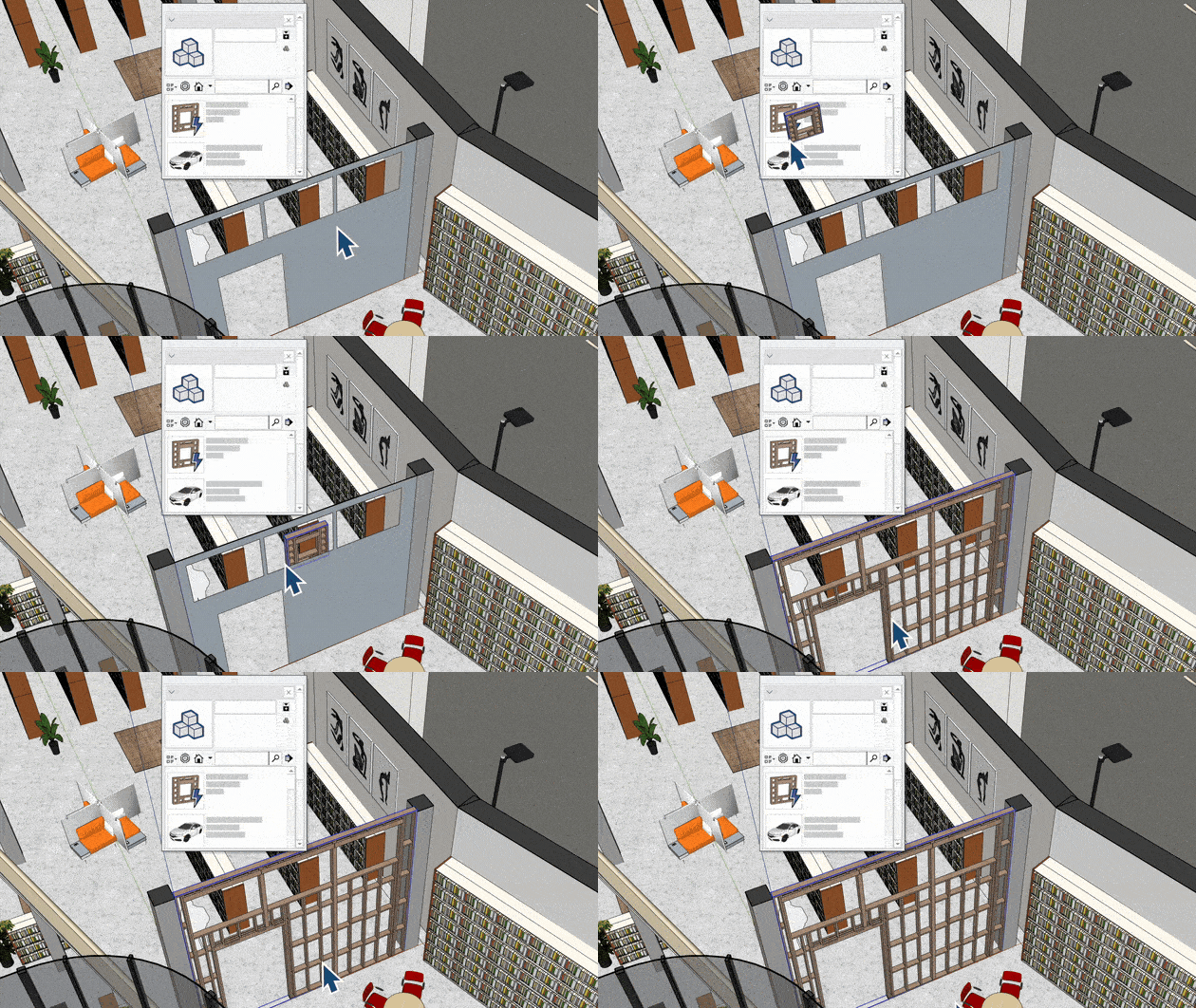
自動フィット機能が設定されたライブコンポーネントをモデルの面にドラッグ&ドロップで配置すると、開口部や面に合わせて自動的にサイズが調整されます。
「コンポーネント」パネルのプルダウンメニューから、「個のライブコンポーネント」を選択すると自動フィット機能が設定されたライブコンポーネントを選択することができます。
「アウトライン表示」パネルの並べ替え機能
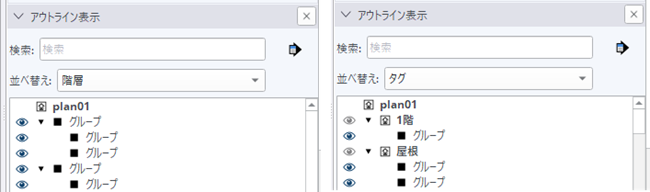
新しい並べ替えオプションが加わり、従来のモデル階層順に加えて「タグ」ごとにグループやコンポーネントを整理・表示できるようになりました。
線画描画(隠線処理)のスピード大幅UP
複雑な立体モデルからきれいな線画を作成する隠線レンダリング(HLR: Hidden Line Rendering)エンジンが大幅に進化しました。複雑なモデルでも描画の忠実度を維持・向上させつつ、ベクターラインの生成時間を大幅に短縮します。
LayOutにおけるベクター描画の更新が高速化されるとともに、SketchUpでもグラフィックス負荷の高いデータを扱う際のワークフローが改善されます。
Intel製プロセッサを搭載したMacのサポート終了
Apple社によるmacOSのサポート方針および最新アーキテクチャへの最適化に伴い、SketchUp 2027.0以降はApple Silicon(M1, M2, M3, M4等)を搭載したMacが必須環境となります。Intel製プロセッサ搭載Macはサポート対象外となりますのでご注意ください。
他のCAD・3Dソフトとの連携(互換性)の向上
業界標準フォーマットとの相互運用性が強化されました。
- ● DWG / DXF:インポート時のテッセレーション(メッシュ分割精度)制御や注釈(テキスト、寸法、ハッチ)の取り込み制御、エクスポート時のメッシュ形式指定などが拡張されました。
- ● IFC & TrimBIM:IFC4標準に準拠した属性・メタデータ保持の強化、TrimBIMとIFCの機能差の解消、CRS(座標参照系)対応エクスポートが実現しました。
- ● USD(Universal Scene Description):従来のUSDZに加え、USD/USDA/USDCフォーマットへの対応が強化されました。
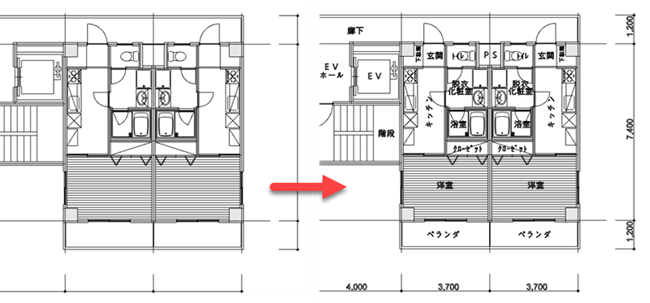
下図はJw_cadのサンプルファイルをDXFファイルに変換後、インポートしました。テキストや寸法をインポートできるようになりました。
タッチパッド(トラックパッド)のサポート
Windows版およびMac版の双方で、キーボードの修飾キーと組み合わせたタッチパッド・トラックパッド操作の追従性と利便性が向上しました。
- ● オービット(視点回転):Ctrl + Alt + ドラッグ(Mac: Control + Command + ドラッグ)
- ● パン(画面平行移動):Shift + Ctrl + Alt + ドラッグ(Mac: Shift + Control + Command + ドラッグ)
詳細な位置情報(座標参照系:CRS)の設定に対応
「位置情報を追加」機能が「座標参照系(CRS: Coordinate Reference System)」に対応し、プロジェクトで使用している座標系とプロジェクト座標を使ってモデルの地理的位置を正確に設定できるようになりました。
LayOutの新機能
ビューポートでの画像調整
トレイに「画像の調整」パネルが追加されました。外部の画像編集ソフト(Photoshop等)を使用することなく、LayOut上に配置したSketchUpモデル(ラスターまたはハイブリッド表示)や画像データに対して、色味や明るさを直接調整できます。
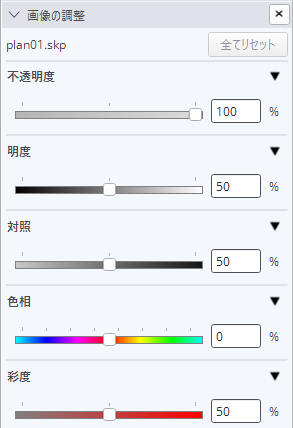
※パネル中央にある「対照」はコントラスト(Contrast)の設定項目です。不透明度、明度、コントラスト、色相、彩度をスライダーで直感的に調整可能です。調整後は、「全てリセット」や個別にリセットすることが可能です。
縮尺図面の描画モード
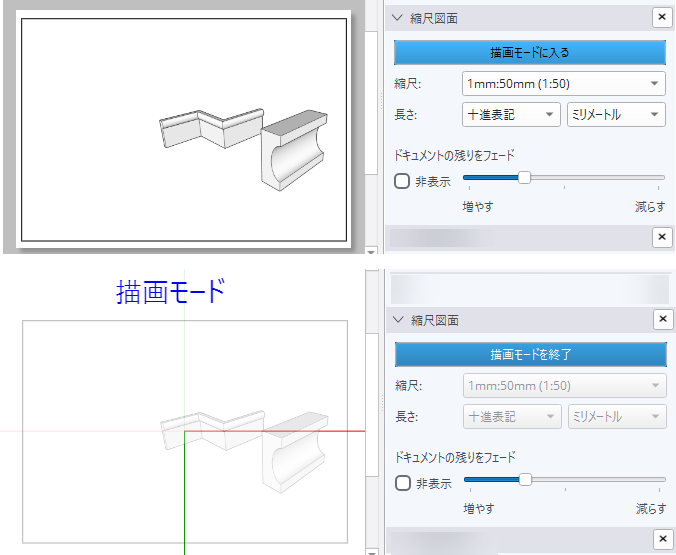
トレイの「縮尺図面」パネルに、用紙のサイズや枠線を気にせず自由に作図できる「描画モード」が新しく追加されました。「描画モードに入る」ボタンをクリックすると用紙の中心を原点として軸が表示され、用紙や他の要素を意識せず広々と作図できます。
ドキュメントの残りをフェード:作図中の縮尺図面以外の図面要素の表示濃度を薄くしたり、非表示にしたりして作業に集中できます。
作図後の縮尺図面をダブルクリックした場合も、描画モードにすることができます。描画モードを解除する場合は、「描画モードを終了」ボタンをクリックするか、ESCキーを押します。





<株式会社アルファコックス>
建築・土木・インテリア関連CG・
3Dモデルソフトウェアの販売・サポート