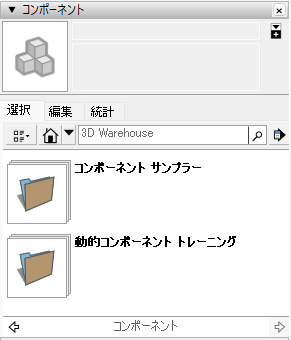
あらかじめ用意されている 2 つのコンポーネントサンプルがあります。
・ コンポーネントサンプラー
・ 動的コンポーネントトレーニング
下左図の「コンポーネントサンプラー」をクリックすると下右図のように内容が表示されます。
サムネイルの右下に マークがあるのは動的コンポーネントです。
|
|
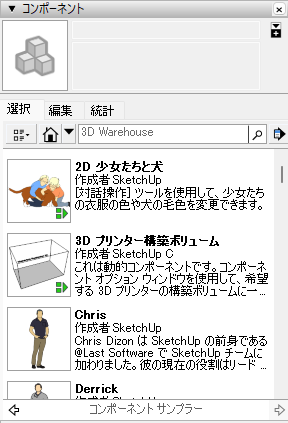
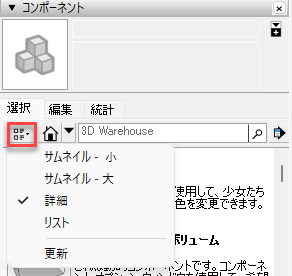
下左図 赤枠のアイコンをクリックするとプルダウンメニューから表示を変更できます。
上図は「詳細」が選択されています。
下右図は「サムネイル - 大」を選択した状態です。
「リスト」を選択するとコンポーネント名がテキストで表示されます。
|
|
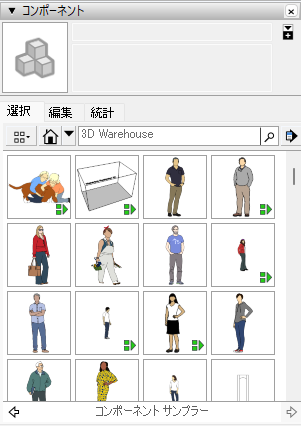
サムネイル(またはリスト名)をクリックして、SketchUp のワークスペースでクリックします。するとワークスペースにコンポーネントが配置されます。
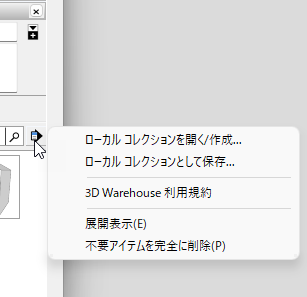
検索ボックスの右側にある詳細 アイコンをクリックすると下図のようにメニューが表示されます。
|
①ローカルコレクションを開く/作成:作成しているローカルコレクションを開いたり作成をします。 ②ローカルコレクションとして保存:モデル内のコンポーネントをコレクションとして保存することができます。 ③3D Warehouse 利用規約 ④展開表示:ネストしたコンポーネントがある場合はネストされたコンポーネントも表示することができます。 ⑤不要アイテムを完全に削除:モデルから削除したコンポーネントを削除できます。 |
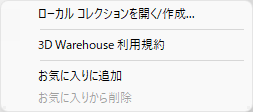
プルダウンメニューからローカルコレクションを選択しているときに詳細メニューを表示すると下図の表示になります。
「お気に入りに追加」を選択すると、ローカルコレクションがプルダウンメニューにの「お気に入り」欄に追加され、いつでも利用できるようになります。
右クリックメニューについて
コンポーネントをモデルに配置しています。コンポーネントブラウザで家のアイコン をクリックするかプルダウンメニュー
 から「モデル内」を選択するとモデル内のコンポーネントが表示されます。「モデル内」で右クリックすると下図のメニューが表示されます。(モデル内を表示している場合はメニューの項目が少なくなります。)
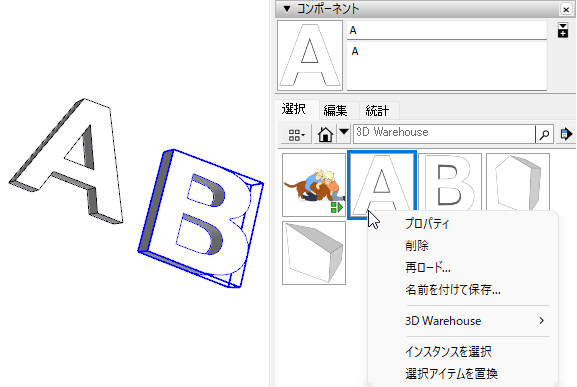
①「プロパティ」 「編集」タブに切り替わります。
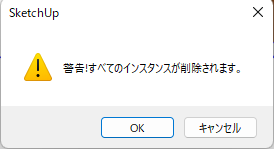
②「削除」 下図のメッセージが表示されます。モデル内のすべてのインスタンスが削除する場合はOKをクリックします。
③「再ロード」 skpファイルを指定して入れ替えることができます。
④「名前をつけて保存」 コンポーネントを別ファイルとして保存できます。
⑤「3D Warehouse」 サブメニューの詳細はこちらを御覧ください。
⑥「インスタンスを選択」 モデル内の同じインスタンスを選択できます。ただし、グループ/コンポーネント内部のインスタンスは選択できません。(同階層のインスタンスのみせんたくできます。)
⑦「選択アイテムを置換」 モデル内で選択しているコンポーネントを置き換えます。
例:上図のように、モデル内のBのコンポーネントを選択している状態で、ダイアログ内のAを右クリックして「選択アイテムを置換」を選択すると、モデル内の選択されたコンポーネントがAになります。
「編集」タブ
|
コンポーネントブラウザで選択しているコンポーネントの編集ができます。 編集ができないコンポーネントの場合は、各項目がグレーになります。
「配置方法」の各項目については、モデル情報の「ファイル」の項目を御覧ください。
「ロード元」には、ファイルの場所が表示されます。
|

 をクリックすると別のファイルを選択してロードすることができます。
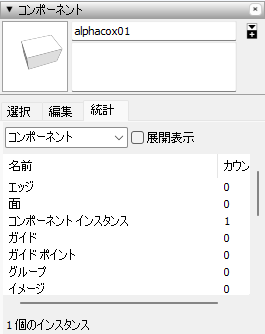
「統計」タブ
|
コンポーネント内の描画要素の種類や数に関する情報が表示されます。 |