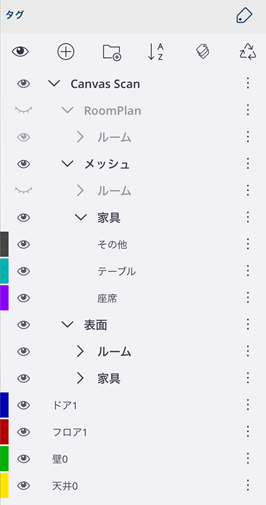
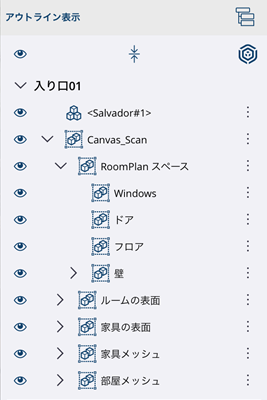
NEW:Scan-to-Design は、SketchUp for iPad で LiDAR スキャンを使用し、次の 3D 出力を使用して既存のスペースの 3D モデルを生成します。
注: SketchUp to Design は SketchUp Labs の機能です。Labs の機能は現在も開発中であるため、いつでも変更または削除される可能性があります。
詳細については、「SketchUp Labs」や以下開発元サイトを参照してください。 ※英語表記のためブラウザ翻訳機能を用いてご覧ください。
https://blog.sketchup.com/home/scan-design-and-collaborate-all-on-ipad
Scan to DesignはCANVAS、Apple、Trimbleの技術が組み合わさった機能です。
1回のスキャンで Canvas 出力と RoomPlan 出力の両方を生成できます。
タグパネルやアウトライン表示パネルを使用してさまざまな出力の表示を切り替えることができます。
Scan-to-Design の設定をカスタマイズして、ワークフローに最適な出力を設定することができます。
これらの設定には、[環境設定] > [スキャンしてデザイン] からアクセスします。
•Canvas は、壁、天井、床などの表面が平面や三角形メッシュとして SketchUp に描画されるテクスチャ付き 3D モデルを生成します。
この出力は、SketchUp のモデリング ツールを使用して編集できます。
家具や装飾品など、スキャンされたスペースの残りの部分はテクスチャ付きの三角形メッシュとして描画されます。
•Apple の RoomPlan テクノロジは、直交する SketchUp エッジと面を使用して、スキャンされた空間の簡略化されたモデルを生成します。
窓やドアの切り抜き、家具、家電製品、備品などを表す単純化された立方体を含む、直交する SketchUp のエッジと面で構成される空間の単純化されたモデルを作成します。
デフォルトではCANVASがアクティブな表示出力です。RoomPlan 出力を使用するには、「アウトライン表示」で出力をオンに切り替える必要があります。
注意: SketchUp to Designには、2020 年以降の第 3 世代 11 インチおよび第 5 世代 12.9 インチ iPad Pro モデルが必要です。
LiDAR 対応の iPad Pro および iOS17 以降が必要です。
Scan to Designの設定
スキャンをする前にCANVASとRoomPlanの設定をすることが可能です。
設定方法はこちらをご覧ください。
Scan to Designの使用
スキャン ツール ( ) が拡張ツールセットに表示されます。
ヒント: 最良の結果を得るには、新しい SketchUp モデルから始めてください。
部屋をスキャンするには:
1.スキャンツールを起動します。 iPad の画面にスキャン グリッドが表示されます。SketchUp では完全なスキャンをキャプチャするための指示が表示されます。
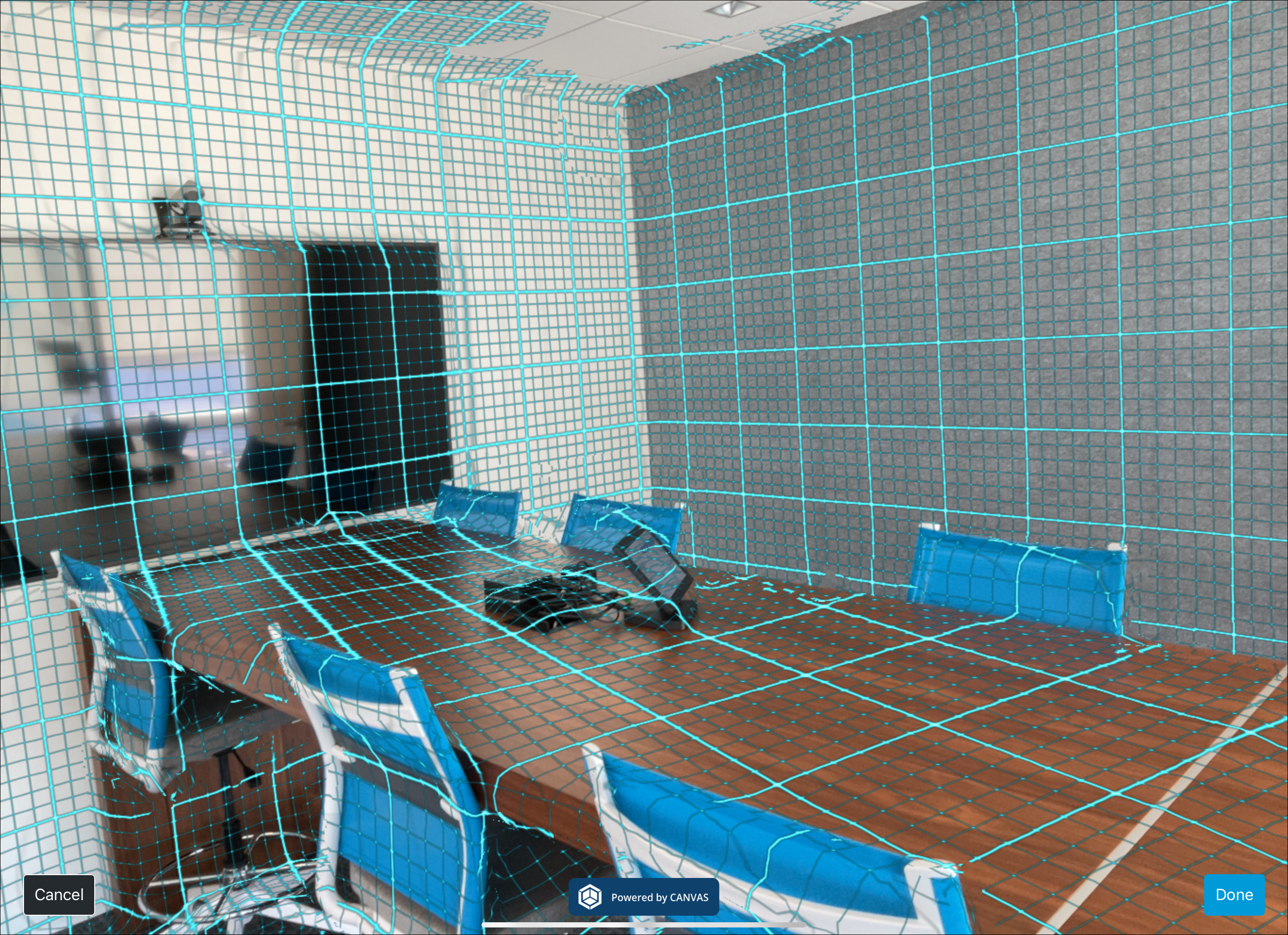
2.デバイスをゆっくりと上下に動かし、空間の周囲の壁を横切って移動してスキャンします。部屋中を移動して、あらゆる細部を確実に捉えます。
※スキャン中はいつでも、画面の左下隅にある[キャンセル]をタップして、スキャン ツールを終了できます。
3.スペースのスキャンが終了したら、「完了」をタップします。処理には数分かかる場合があります。
4.スキャンした 3D 出力を確認して、モデリングを開始します。
※「タグ」パネルでスキャンした出力の表示/非表示を管理します。
※「アウトライン表示」でスキャンした出力の表示/非表示を管理します。