SketchUp for iPadの左上の「環境設定」をタップすると「環境設定」パネルが表示されます。

作業方法に合わせていくつかの基本設定をカスタマイズできます。
環境設定を開くと、鉛筆とマルチタッチと一般、スキャンしてデザインの3つのカテゴリが表示されます。
NEW:「スキャンしてデザイン」セクションが追加されました。こちらをご覧ください。
Pencilとマルチタッチ
|
|
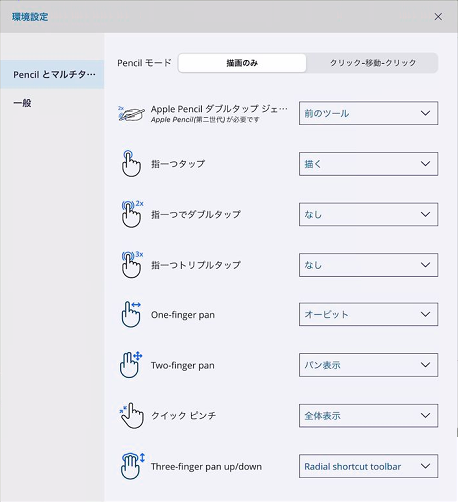
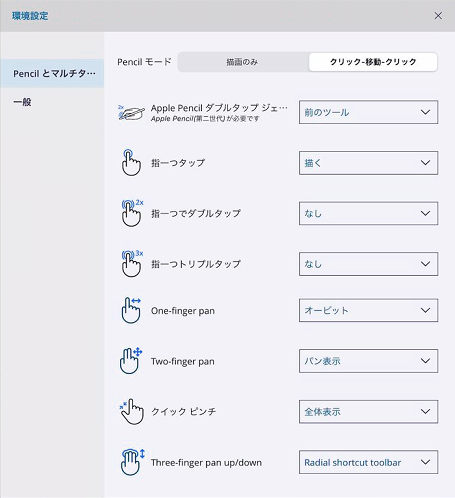
「Pencilとマルチタッチ」のカテゴリには、次のセクションが含まれています。
Pencilモード |
ここでは、モデルを作成するときに使用するモードを指定します。次から選択できます。 •描画のみ •クリック-移動-クリック
|
Apple Pencilダブルタップジェスチャ |
Apple Pencilでダブルタップジェスチャを使用したときに何が起こるかを指定します。次から選択できます。 •オフ •キャンセル •前のツール •選択 •消しゴム
|
クイックピンチ |
クイックピンチジェスチャを使用したときに何が起こるかを指定します。次から選択できます。 •なし •全体表示 |
一般
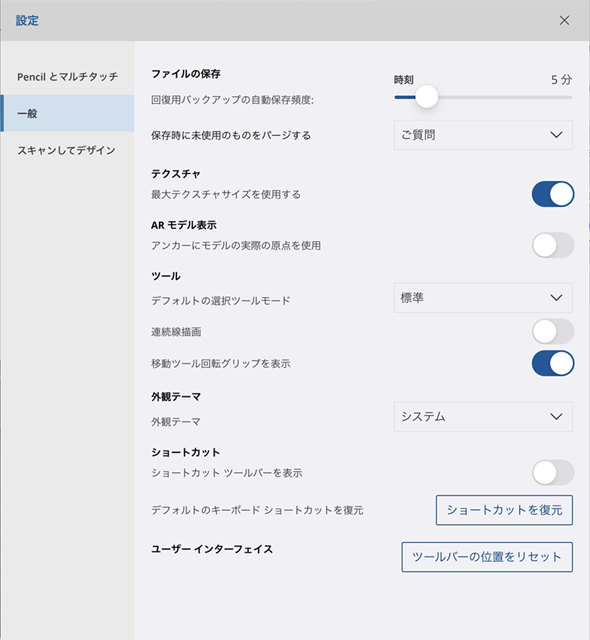
「一般」カテゴリには、次のセクションが含まれます。
ファイルの保存 |
「回復用バックアップの自動保存頻度」では、アプリがバックアップを保存する時間を設定することができます。1分から29分までをスライダで設定できます。一番右に移動すると、自動保存が無効になります。
「保存時に未使用のものをパージする」では、以下の選択肢があります。 ▪ご質問 保存時に不要アイテムを完全に削除することを確認するメッセージを表示します。 ▪常に 常に不要アイテムを完全に削除します。 ▪しない 不要アイテムを削除しません。
|
テクスチャ |
最大テクスチャサイズを使用するかどうかを選択できます。 |
ARモデル表示 |
ARを使用するときに、アンカーにモデルの実際の原点を使用するように切り替えます。 |
ツール |
デフォルトの選択ツールモード:プルダウンメニューから選択できます。 標準 または なげなわ |
外観テーマ |
外観テーマを「システム」「明」「暗」の3種類から選択できます。 |
ショートカット |
ショートカットツールバーの表示のオン・オフ |
キーボードショートカットをカスタマイズしているときにデフォルトのキーボードショートカットを復元できます。 |
|
ユーザーインターフェース |
「ツールバーの位置をリセット」ボタン |
スキャンしてデザイン
環境設定の「スキャンしてデザイン」セクションには、デザインのワークフローを最もよく表す方法でスキャン出力を構成するオプションが用意されています。
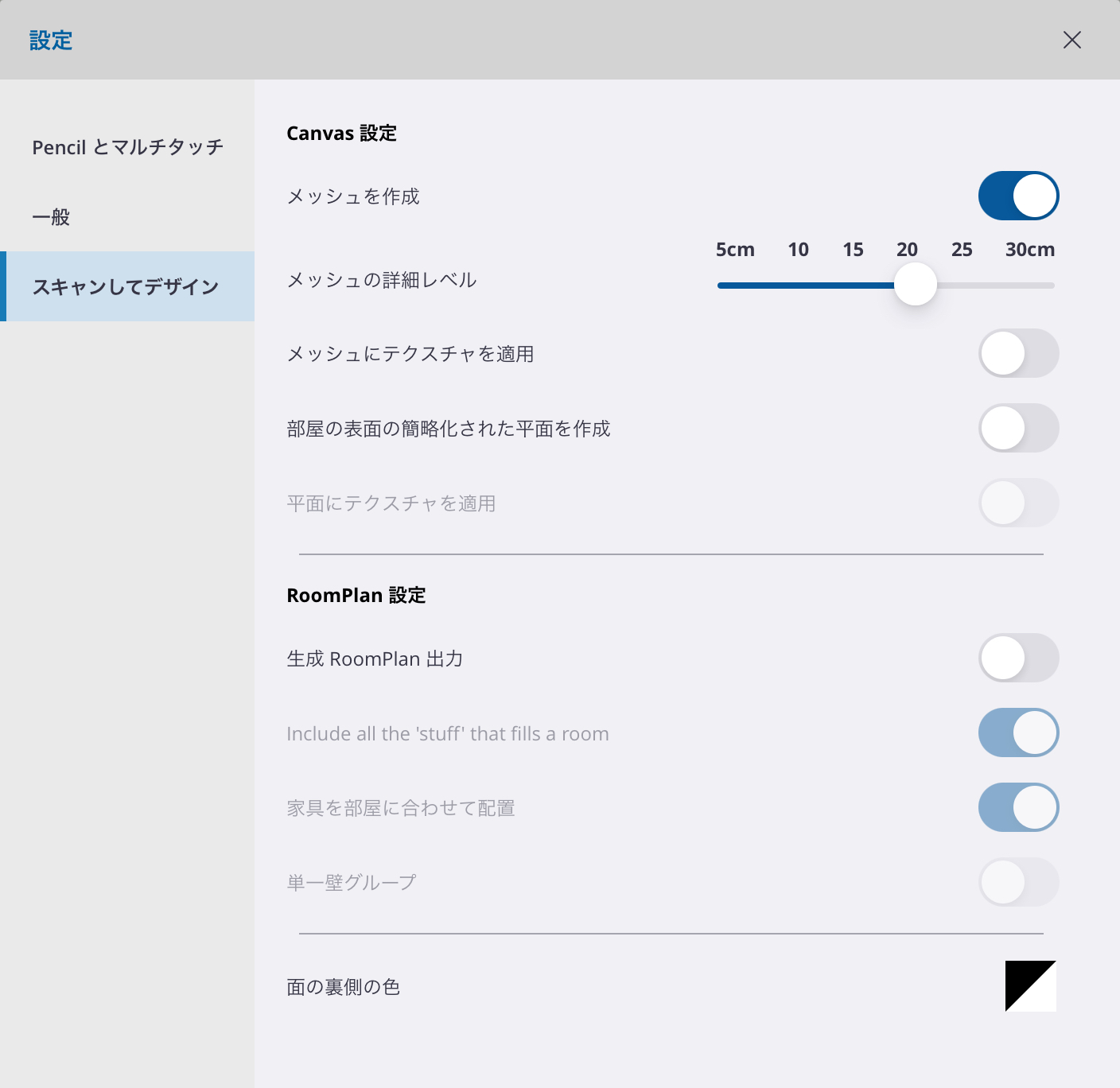
Canvas設定
•メッシュを作成– このトグルがオンの場合、Canvas はスキャンされた出力を表すメッシュを作成します。
オフに切り替えると、[メッシュの詳細レベル]および[メッシュにテクスチャを適用]オプションが使用できなくなります。
•メッシュの詳細レベル– 5cm から 30cm の間で詳細レベルを選択します。
•メッシュにテクスチャを適用– このトグルがオンの場合、Canvas は作成したメッシュにテクスチャを適用します。
•部屋の表面の簡略化された平面を作成– このトグルがオンの場合、Canvas は床、壁、天井などのスキャンされた部屋の表面を簡略化された平面に変換します。
•平面にテクスチャを適用– これは、部屋サーフェスの単純化された平面の作成がオンになっている場合にのみ使用できます。
Canvas は、単純化された平面サーフェスにテクスチャを適用します。
RoomPlan設定
•生成RoomPlan出力– Apple の RoomPlan を使用するには、これをオンに切り替えます。
オフにすると、このセクションの他のオプションはすべて使用できなくなります。
•Include all the 'stuff' that fills a room(部屋を満たすすべての「物体」を含める)– 部屋にあるすべての物体をスキャンに含めることを選択します。
•家具を部屋に合わせて配置– RoomPlan は、家具として認識されるすべてのオブジェクトを壁に合わせます。
•単一壁グループ– SketchUp はスキャンされた壁からグループを作成します。
[面の裏側の色]という追加の設定が下部近くに表示されます。この設定により、出力によって作成された面の裏側に表示される色を調整できます。
四角形をタップするとカラーピッカーダイアログが開き、必要に応じて色を変更できます。