アウトライン表示 パネルは、モデル内のグループとコンポーネントを整理、表示、および管理するのに役立ちます。
オブジェクトを選択していない場合 |
オブジェクトを選択している場合 |
|
|
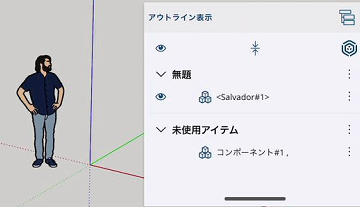
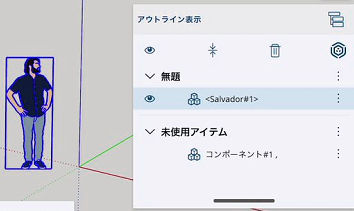
アウトライン表示を使用すると、次のことができます。
•大規模なモデルをより適切にナビゲートします。
•モデル内の各グループまたはコンポーネントに名前を付けることができます。
•特定のグループまたはコンポーネントを検索できます。
•モデルの階層を管理できます。
•モデル内のグループとコンポーネントの表示を制御できます。
アウトライン表示 パネルを開くと、モデルの名前が階層の最上部に表示され、その下に各グループとコンポーネントがネストされます。パネルの上部には、次の項目が表示されます。
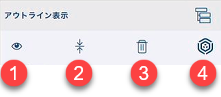
1.可視性アイコン このアイコンを使用して、モデルの階層内のすべてのグループ・コンポーネントの表示をオンまたはオフにします。
各グループ・コンポーネントの横に同じアイコンが表示され、個々のグループ・コンポーネントの表示を切り替えることができます。
2.折りたたむ/展開する 階層のすべてのグループ・コンポーネントを折りたたむか展開します。
3.削除 グループ・コンポーネントを選択している場合に表示されます。[削除] をタップしてモデルから選択を削除します。
コンポーネントを削除した場合は、アウトライン表示パネルの「未使用アイテム」セクションに表示されます。
「未使用アイテム」のコンポーネントを上部の任意の階層にドラッグ・アンド・ドロップしてから配置したい描画領域の場所でタップすると配置することができます。
4.3D ギャラリー 3D ギャラリーを開きます。
階層内の各エントリの横にメニュー アイコン ( ) が表示され、タップすると次のオプションが提供されます。
コンポーネントの場合 |
グループの場合 |
|
|
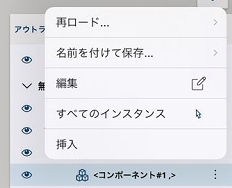
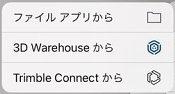
「再ロード」をタップすると下図のメニューが表示されます。別のファイルを選択して入れ替えることができます。
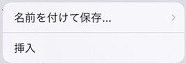
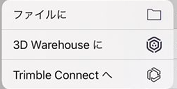
「名前を付けて保存」をタップすると下図のメニューが表示されます。任意の場所に保存することができます。
「編集」 コンポーネントの詳細の編集モーダルを開きます。
「すべてのインスタンス」 選択したコンポーネントの各インスタンスを選択します。
「挿入」 コンポーネントのコピーを作成し、モデルに配置できるようにします。タップしたあと配置したい描画領域の場所でタップすると配置することができます。