従来のマウス/トラックパッドとキーボード入力をサポートすることに加えて、SketchUp for iPadを使用すると、マルチタッチジェスチャまたはApple Pencilを使用してモデルを作成および表示することもできます。
指によるマルチタッチ
SketchUp for iPadは、インターフェイスの操作、ツールの選択、モデルの表示と作成を可能にする完全なマルチタッチサポートを提供します。
モデルの作成中に使用できるジェスチャの概要は次のとおりです。
※下図の説明はホーム画面で「学習」から、「ジェスチャとショートカット」を選択すると動画付きでご覧いただけます。
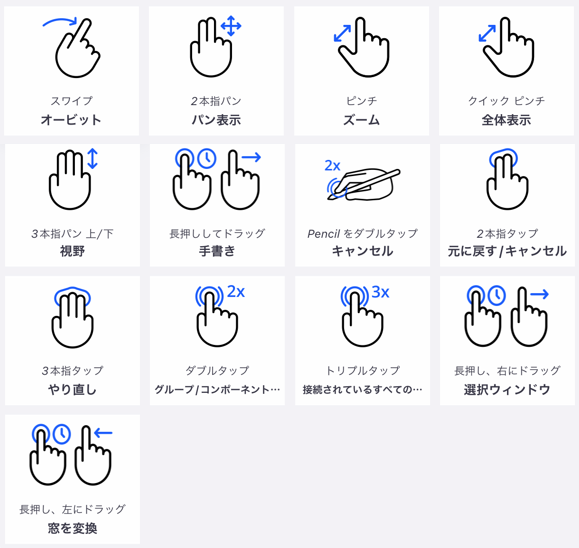
ツールによっては、長押しやタップなどのジェスチャを組み合わせて使用して、ジオメトリを作成および操作します。
Apple Pencil
Apple Pencilを使用することができます。「環境設定」パネルの「Pencil描画モード」にて、Apple Pencilを2つの明示的なモードのいずれかに設定することを選択できます。
描画のみ
このモードでは、鉛筆と紙のように「描くだけ」で、最もシンプルで直感的な方法でApple Pencilを使用できます。
たとえば、長方形ツールを使用して長方形を描くには、最初の角を配置する画面にペンをタッチし、2番目の角を配置する位置にApple Pencilを軽くドラッグしてから、Apple Pencilを持ち上げて形状を完成させます。
ヒント: SketchUp for iPadを初めて使用する場合は、すべての入力方法に「描画のみ」を使用して開始することをお勧めします。
クリック-移動-クリック
このモードはもう少し用途が広く、Apple Pencilの圧力センサーを利用しています。画面上でApple Pencilを軽くドラッグすると、モデル内の内容を推測してから、Apple Pencilの先を強く押して操作を開始および/または完了できます。
たとえば、長方形ツールを使用して長方形を描画するには、最初のコーナーを配置する場所を強く押し、Apple Pencilを持ち上げてから、別のハードプレスを使用して対角線のコーナーを指定し、形状を完成させます。
注:マルチタッチまたはApple Pencilを使用する場合、多くのツールモードでは「ハードプレス」と呼ばれるものが必要です。ハードプレスを実行するには、緑色のプログレスバーが付いた円が表示されるまで、Apple Pencilまたは指をiPadの表面にしっかりと押し付けます。バーがいっぱいになると、「ハードプレス」が完了します。
タッチパッドとマウス
SketchUp for iPadでタッチパッドまたはマウスを使用すると、SketchUpforDesktopとよく似た動作をします。クリック、ドラッグ、ダブルクリック、トリプルクリックなどのアクションはすべて、他のプラットフォームとほぼ同じように機能します。
注: SketchUp for iPadでマウスを使用する場合は、スクロールホイール付きのマウスを使用することをお勧めします。
キーボード
キーボードをお持ちの場合、SketchUpのキーボードショートカットの多くはiPadで利用できます。
使用可能なキーボードショートカットは、CMDキーを押し続けると表示されます。
SketchUp for Desktopの場合と同様に、キーボードを使用して、最初に測定ボックスを選択せずに測定値を入力することもできます。