新しいドキュメントを最初に開くと、以下のようなインターフェースで表示されます。
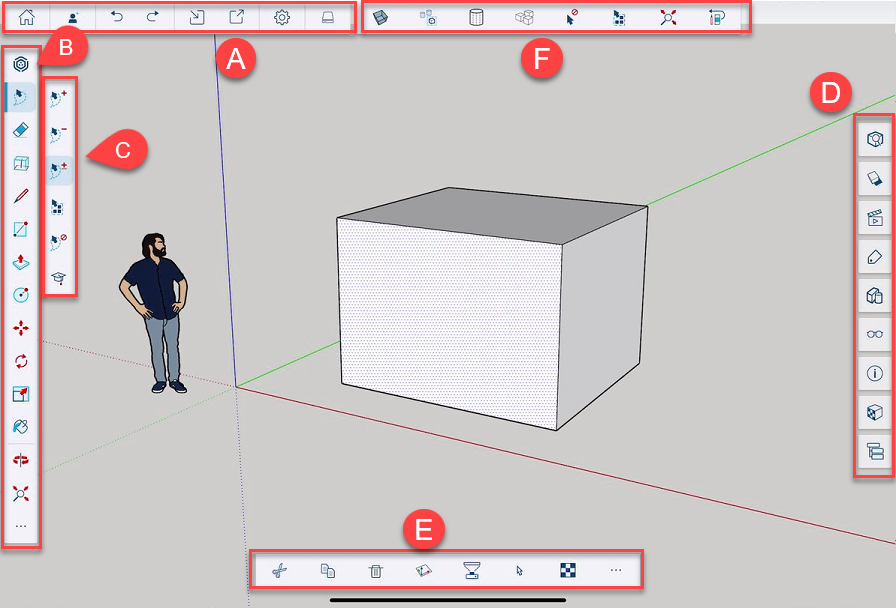
A 
①ホーム/保存 アイコンを選択するとドキュメントを終了し、SketchUpのホーム画面に戻ります。保存をしていない場合は、モデルに加えた変更を保存するか破棄するかを尋ねます。
②共有 他のユーザーと共有できるモデルへのリンクを生成します。詳細については、リンクの共有を参照してください。
③元に戻す/やり直し 最新の変更を削除するか、元に戻します。
ヒント:指またはタッチパッドの場合、2本の指でタップすると元に戻すことができ、3本の指でタップするとやり直すことができます。
③インポート・エクスポート このアイコンは、ファイルアプリまたはTrimble Connectを参照して、モデルにインポートできるSKPファイルを選択するオプションを提供するファイルブラウザーを起動します。
④環境設定 タップすると環境設定のパネルが表示されます。Apple Pencilを使用する場合は、Pencilモードを「描画のみ」に設定することをおすすめします。
B.ツールバー
SketchUpツールがすべてこの1か所にあります。
ツールを選択すると、そのツールのオプションモードを備えた追加のツールバーが表示されます。
下部にある(…)をタップすると、拡張ツールセットが開き、利用可能な残りのツールが表示されます。
拡張ツールセットからさまざまなツールを使い始めると、ツールバーの下部3つのスペースに表示されます。
これらのスペースには、ツールパレットから使用した最後の3つのツールが表示されます。
C.オプションのツールモード
ツールにオプションのツールモードがある場合は、使用可能な各モードのアイコンが表示されます。
 アイコンを選択すると、ツールの解説の動画が表示されます。音声(英語)が再生されますので音量にご注意ください。
D.パネルツールバー
各アイコンを選択するとパネルを表します。
E.コンテキストメニューツールバー
エンティティを選択すると画面の下部にアイコンが表示されます。
各アイコンは、他のバージョンのSketchUpのコンテキストメニューに通常表示される機能を表します。
使用可能なオプションは、現在選択されているエンティティのタイプによって異なります。
F.ショートカットツールバー
カスタマイズ可能な2つのショートカットツールバーが用意されました。それぞれ、最大8つのツールや設定を配置することができます。
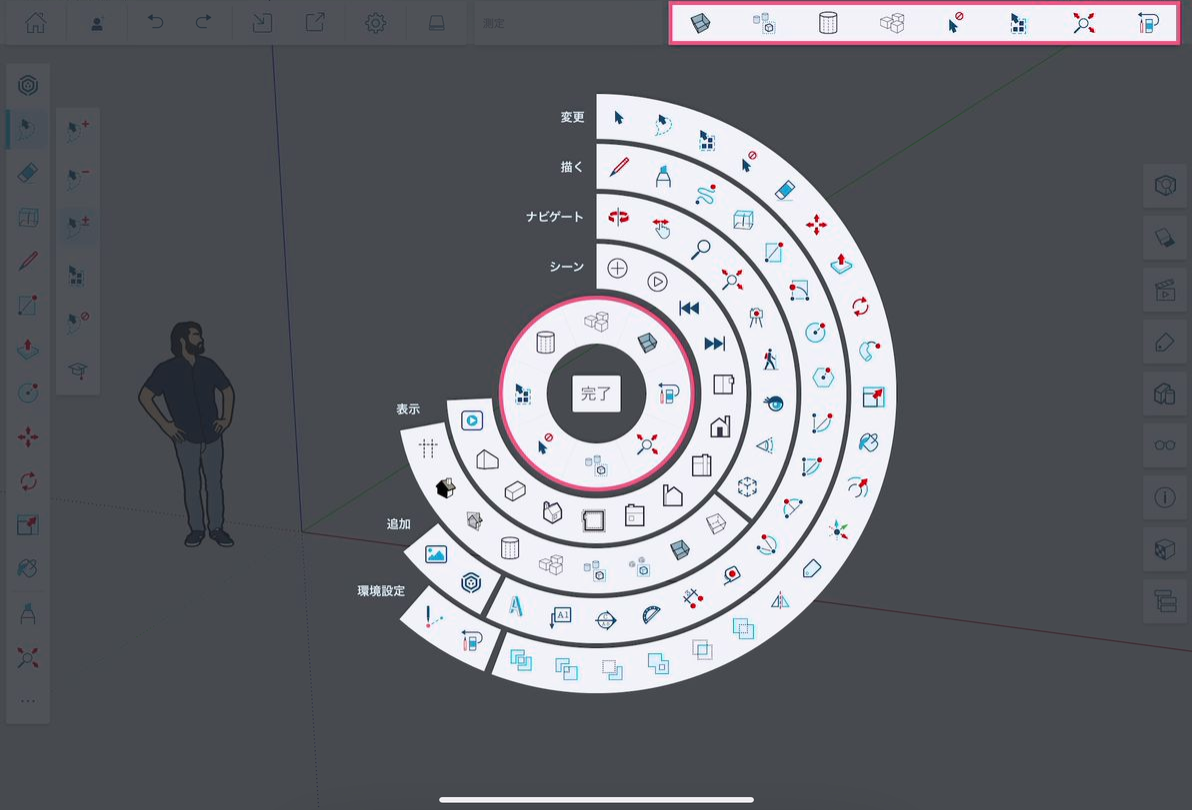
下図のように直線状のツールバーと放射状のツールバーがあります。
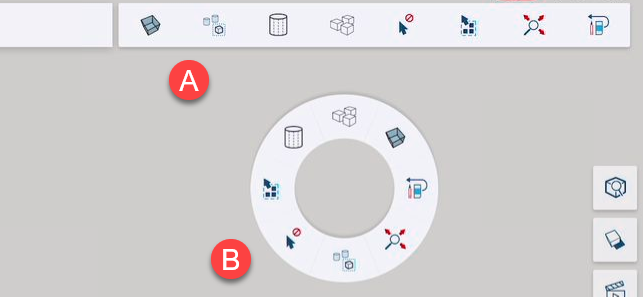
上図Aの直線状のショートカットツールバーは アイコンをタップして表示される「環境設定」パネルの「一般」タブからオンにすることができます。

デフォルトでは画面右上に表示されますが、ドラッグして位置を移動することもできます。
上図Bの放射状のショートカットツールバーを表示する方法は複数あります。
•M2 iPad Pro でホバーしながら Apple Pencil (第2世代) をダブルタップする
•Magic Keyboard のトラックパッドを 2 本指でクリックする
•Bluetooth マウスで右クリックする
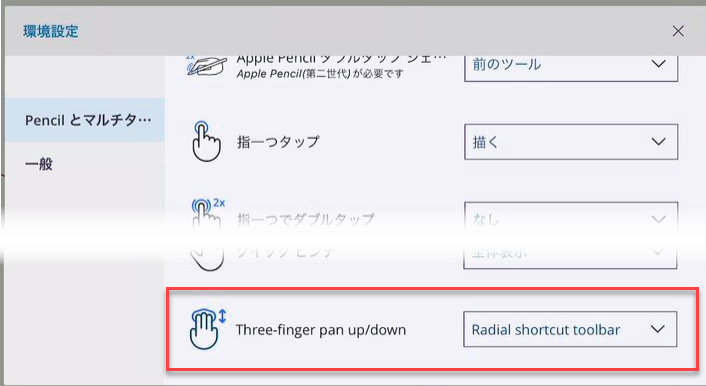
•3本指で上下に移動 環境設定で下図赤枠のように設定します。
ショートカットツールバーのカスタマイズ
ツールバーのカスタマイズは、いずれかのボタンを長押しするだけです。
下図のように配置可能なツールや設定の一覧が表示されます。
放射状のツールバーまたは線状のツールバーの上に配置したいアイコンをドラッグ・アンド・ドロップします。
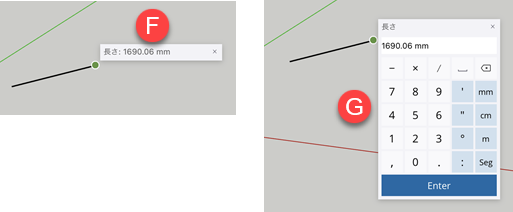
測定ボックス
モデルの作成中に特定の測定値を入力できるボックスです。ボックスをタップするとGのようにテンキーが表示されます。