認証アプリは複数あります。代表的なものはMicrosoft AuthenticatorやGoogle Authenticatorなどです。
App Store(iOS)やGoogle Play(Android)にて「Authenticator」で検索すると複数のアプリが見つかります。
任意のアプリをスマートフォンにインストールをしてください。
※認証アプリの使用方法のサポートは弊社では行うことはできませんのでご了承ください。
Microsoft Authenticatorの場合は以下を御覧ください。
https://www.microsoft.com/ja-jp/security/mobile-authenticator-app
1.プロフィール設定画面を表示します。(サインインが必要です。)
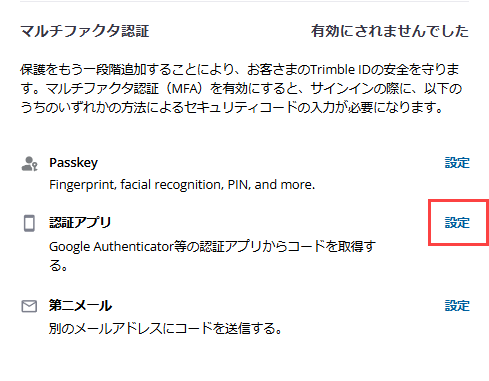
2.プロフィール画面の下図の「設定」をクリックします。
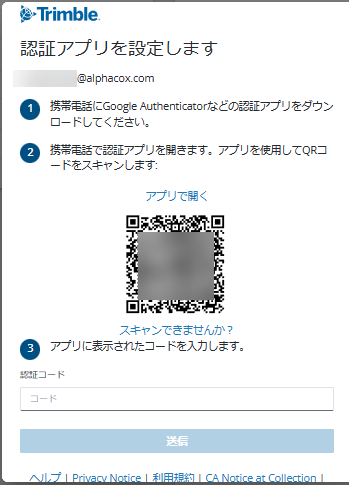
3.下図が表示されます。下図赤枠のQRコードを認証アプリ(ここではMicrosoft Authenticator)で読み取ります。
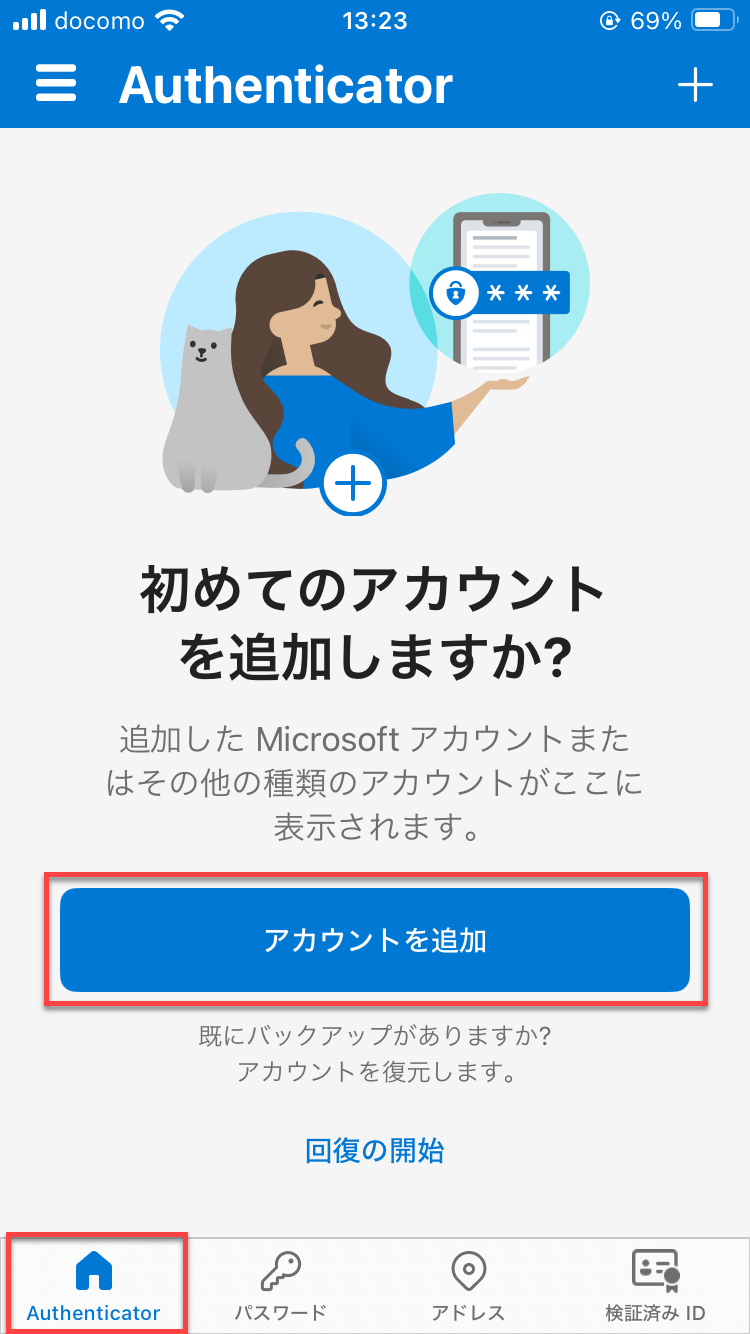
4.Microsoft Authenticatorの画面です。
下図一番下の「Authenticator」画面にて、「アカウントを追加」をクリックします。
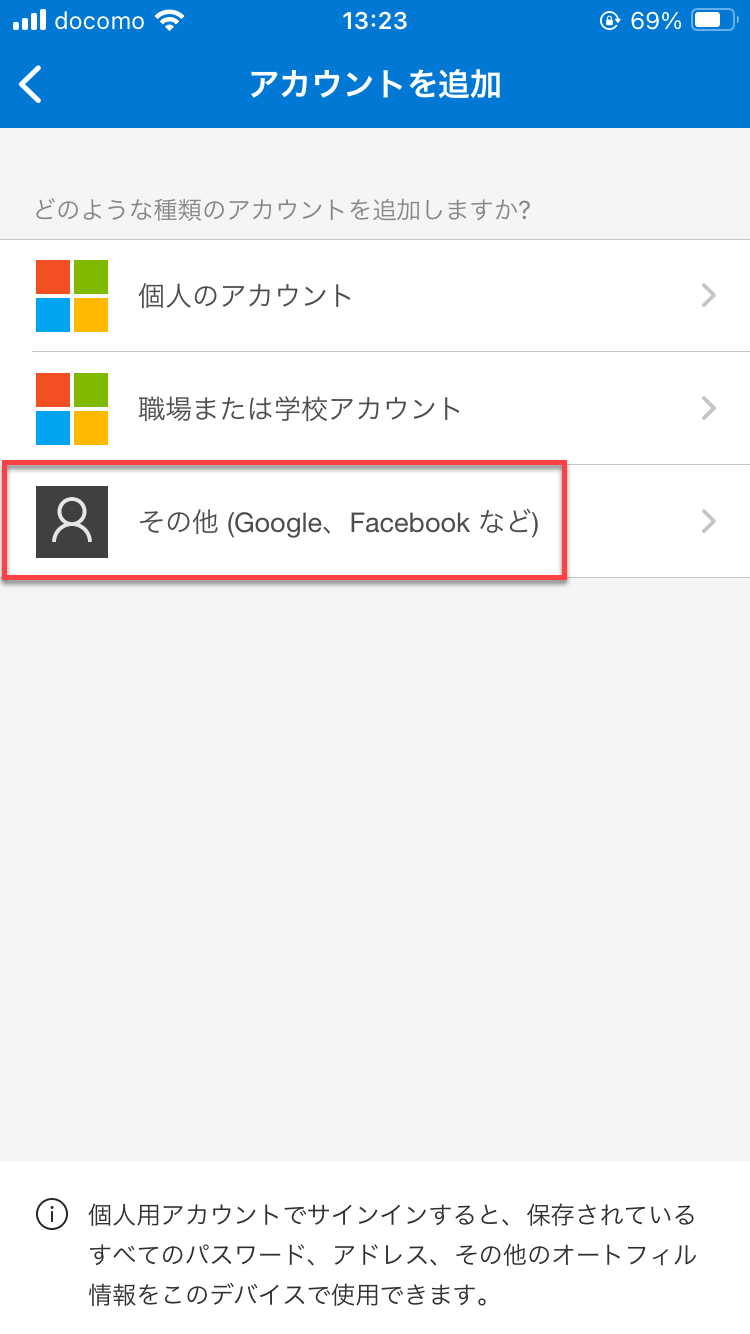
5.下図が表示されるので、「その他」をクリックします。
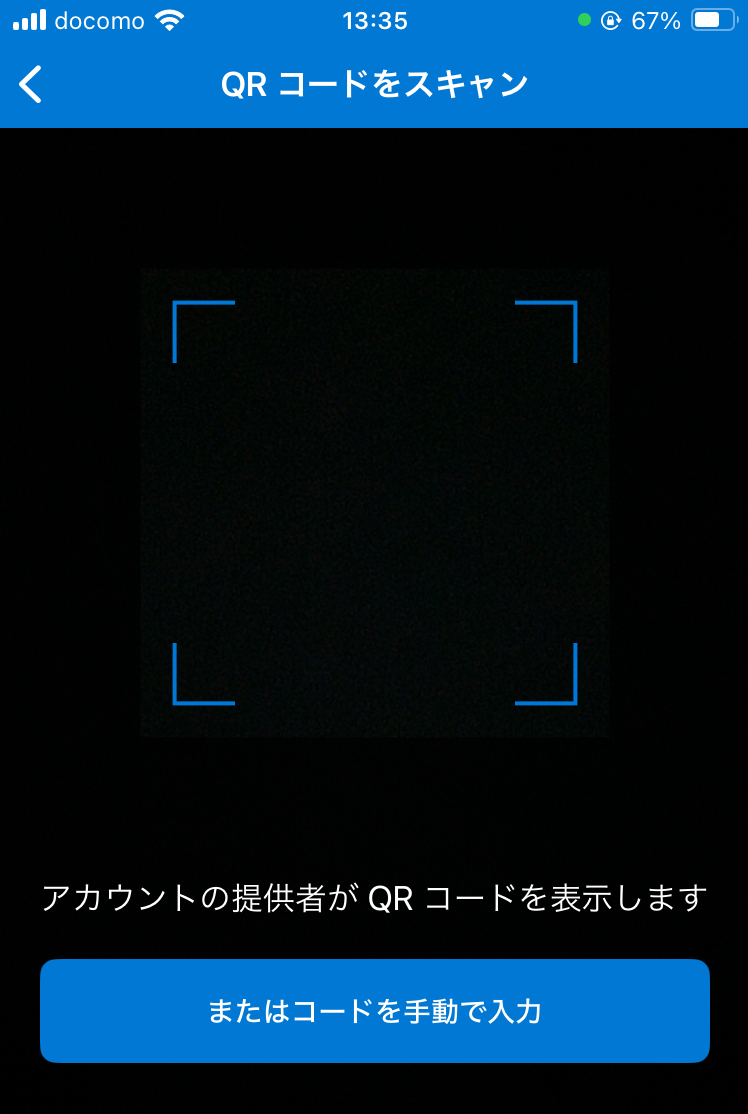
6.下図の画面が表示されたら、手順2の画面のQRコードを読み取ります。
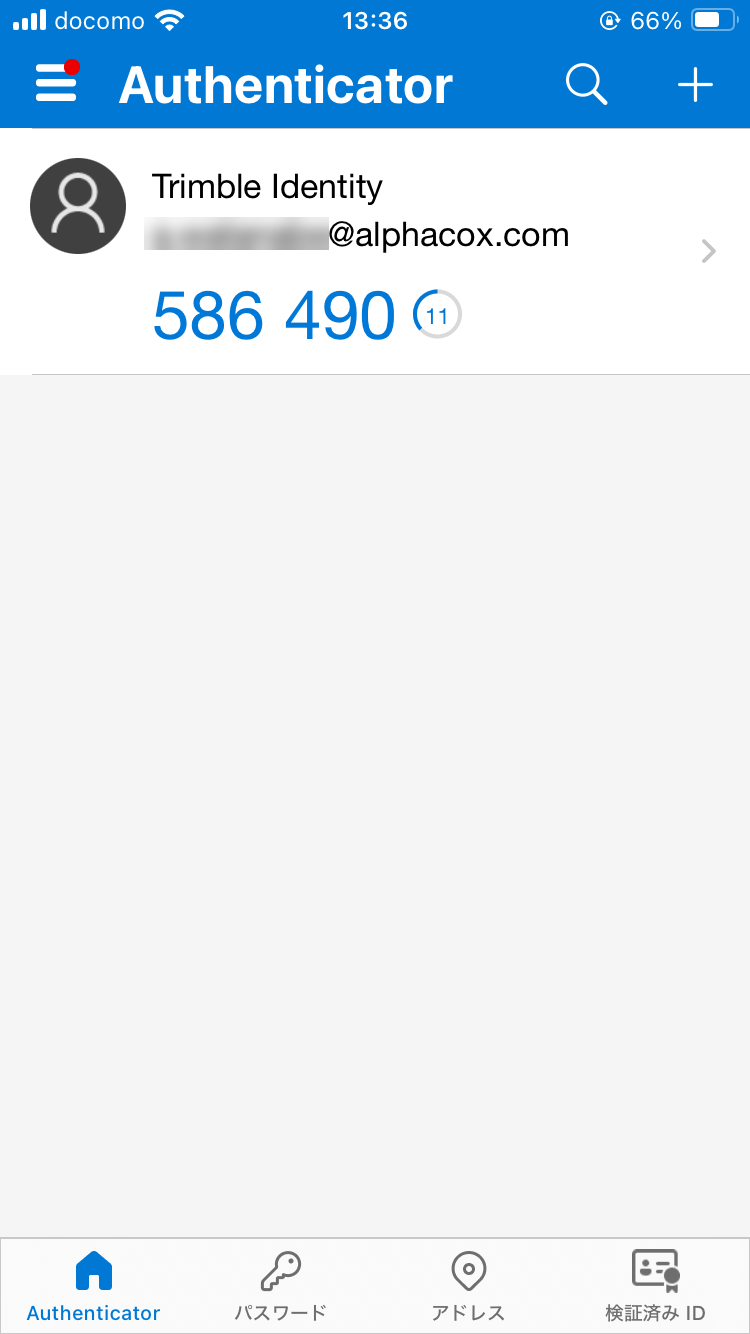
7.QRコードを読み取ると、アプリに認証コードが表示されます。下図は Microsoft Authenticator の例です。
認証コードは一定時間ごとに切り替わります。
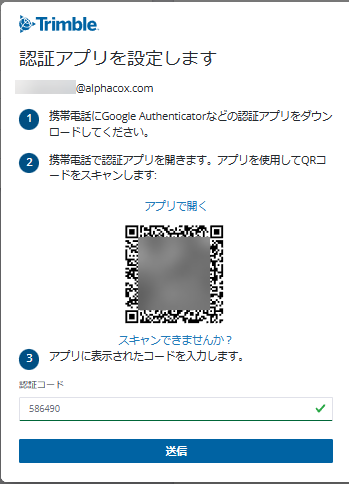
8.下図の入力欄にコードを入力して「送信」をクリックします。
9.認証アプリが追加されました。以上で設定は完了です。
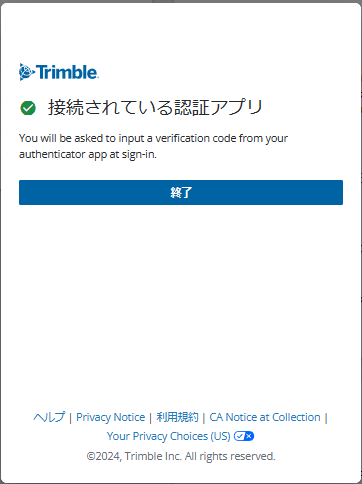
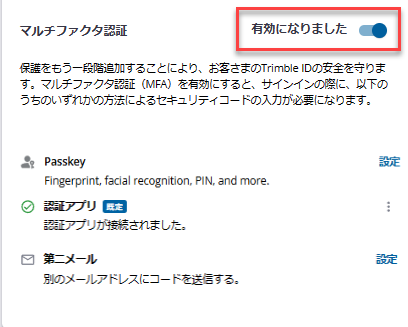
10.プロフィール画面では以下のように表示されます。