SketchUp の場所の追加機能を使用すると、地理的位置の画像とデータを簡単に追加および管理できます。
地図画像のインポート
開始するには、[影] パネルから[場所の追加]を選択します。
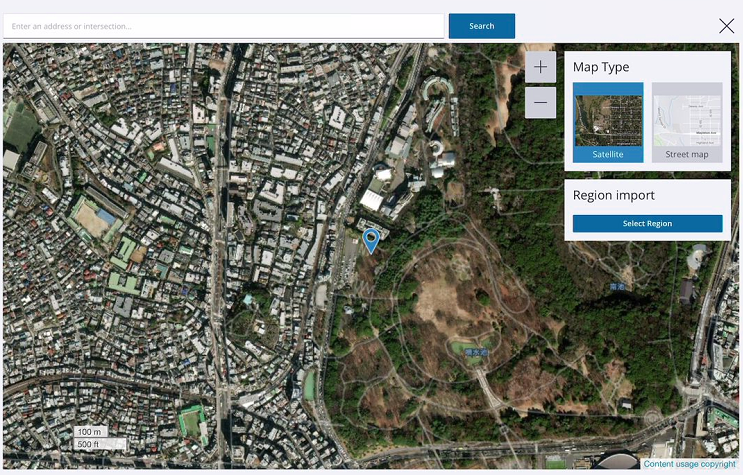
下図の[場所の追加] ウィンドウが表示されます。場所の追加を初めて使用する場合は、すべての機能に関する基本的な情報がモーダルに表示されます。
入ったら、次の手順を使用して地理位置情報データを追加し、画像をモデルにインポートします。
|
1.場所を絞り込みます 検索バーに住所または場所の名前を入力し、[検索(Search)] をタップします。 2.マップの種類を選択します トグルを使用するか、[地図の種類(Map Type)] セクションのサムネイルをタップして、ストリート マップと航空写真のどちらかを選択します。 3.範囲を選択します [地域の選択(Select Region)]をタップすると、範囲を示すセレクタ ボックスが作成されます。4隅のポイントを調整して、範囲を設定します。 4.インポート 地域を選択したら、準備完了です。 |
インポート サイズの制限
マップ イメージの大きな領域を SketchUp for iPad にインポートすると、パフォーマンスが低下する可能性があります。領域を選択するときに、選択ボックスが突然消える場合は、領域が大きすぎることを意味します。
地形の表示
インポートされた地図画像には、地形データが付属しています。
また、Location Snapshot と Location Terrain の2つのタグが作成されています。
マップ画像をインポートしたら、[タグ] パネルを開いて地形の表示を切り替えます。

さらに画像を追加する
マップ イメージをインポートした後は、SketchUp モデル用に既に設定した場所を変更することなく、いつでも追加できます。
[場所の追加]をもう一度選択し、新しい地域を選択して、新しい画像をインポートします。
画像を削除
画像を選択し、コンテキスト メニューの [...] をタップして、[ロック解除] をタップします。
ロックを解除すると、モデル内の他のジオメトリと同じ方法で画像を削除できます。