プレゼンテーション モード(  )では、シンプルで使いやすいインターフェイスを使用して、誰にでもデザインを披露できます。
プレゼンテーションモードを終了する場合は、左上の☓をタップします。
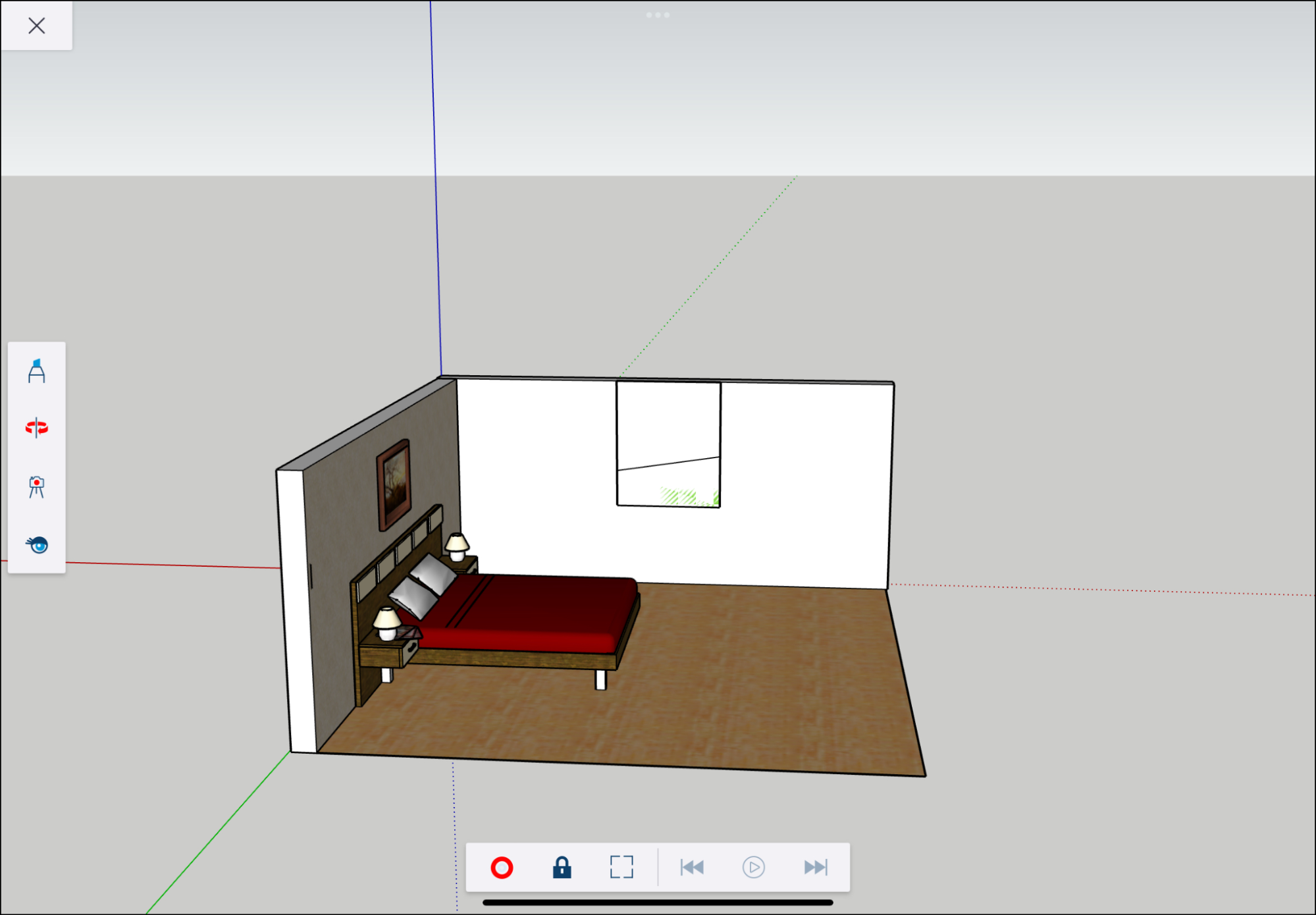
プレゼンテーション モードでは、1 つのシーンまたは一連のシーンを提示できます。
左側のプレゼンテーション モード ツールバーには、次のツールが含まれています。
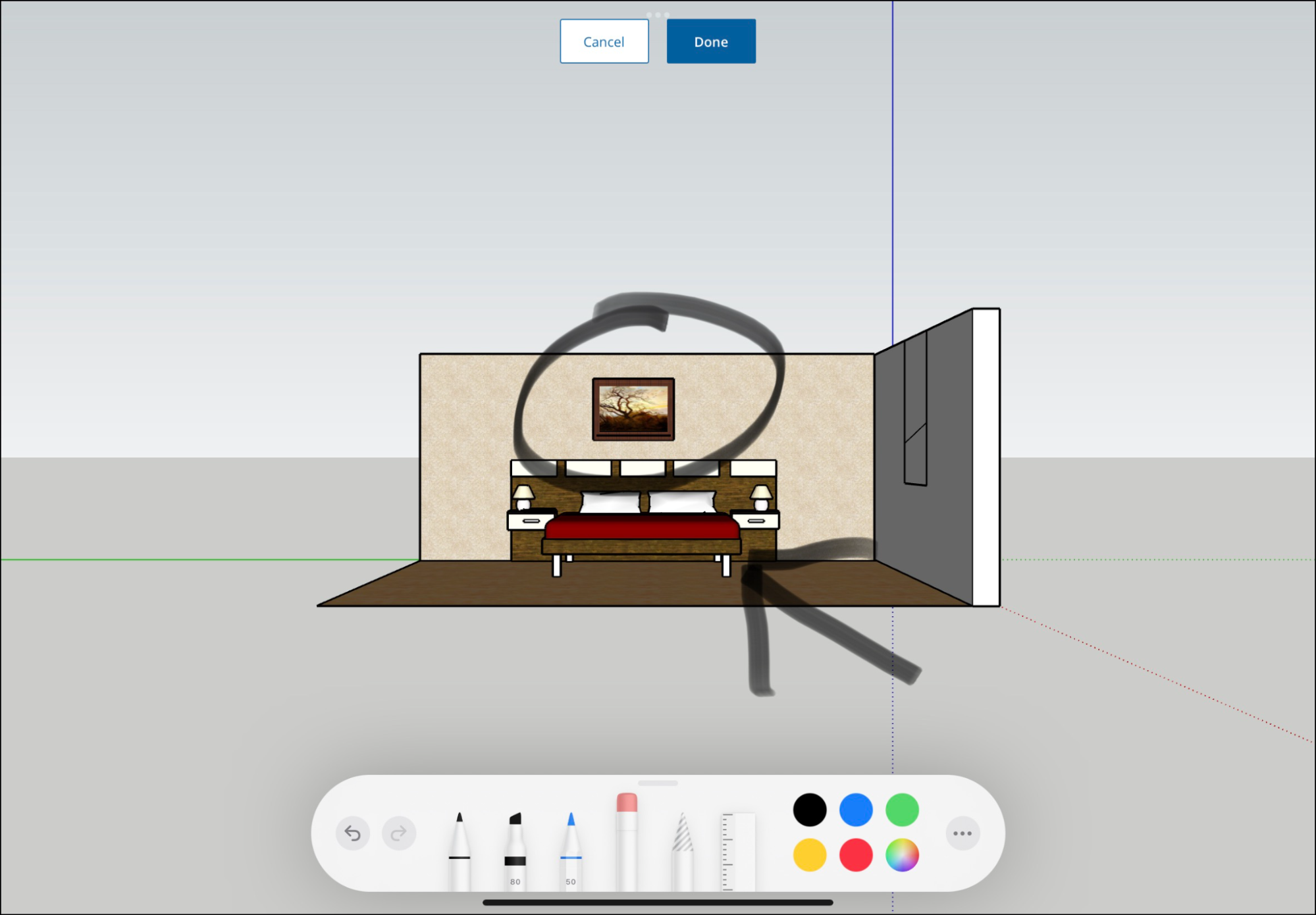
 マークアップ- マークアップ ツールを使用してモデルに描画します。セクションを強調表示したり、矢印を描いて特定の側面を指摘したり、実際に必要なものを何でも指定できます。マークアップを保存したくない場合は、キャンセルをタップします。保存するには、[完了] をタップします。
 オービット - オービット ツールを使用して、モデルの周りをオービットしたり、ビューを調整したりします。
 カメラを配置 - カメラを配置ツールを使用すると、カメラを特定の視点または目の高さに設定できます。
 ピポット - モデルの中に立っているかのように、モデルを見回すようにシミュレートします。
画面下部のコンテキスト メニューには、プレゼンテーション モードに固有の一連の追加ツールが用意されています。

コンテキスト メニューには、次のツールが含まれています。
•レーザー ポインター (  ) - シミュレートされたレーザー ポインターを作成し、モデルの特定の部分を指すのに役立ちます。コンテキスト メニューからレーザー ポインターをドラッグするか、長押しして、レーザー ポインターをアクティブにします。
•ロック画面 (  ) - モデルの現在のビューをロックします。モデルをロックダウンすると、ロックを解除するまで変更ができなくなります。変更する準備ができたら、ロックをもう一度タップします。
•フルスクリーン (  ) - 画面の左上にある終了ボタンを除いて、厄介な UI 要素をすべて削除します。4 本指のタップ ジェスチャを使用して、全画面表示を開始または終了することもできます。
コンテキスト メニューの VCR コントロールを使用すると、シーン間を移動できます。これらのコントロールを機能させるには、少なくとも 1 つのシーンが必要ですが、2 つ以上ある場合に最適に機能します。
前のシーン (  ) または次のシーン (
  ) ボタンを使用してシーンを切り替えることができます。再生 (
  ) ボタンをタップすると、UI が非表示になり、シーンがシームレスなプレゼンテーションにアニメーション化されます。画面をもう一度タップすると、アニメーションが一時停止し、UI が再表示されます。