 ペイントツールは、色とシミュレートされたテクスチャを使用してモデルを生き生きとさせるのに役立ちます。
ペイントツールは、マテリアルパネルの<アイコン>で機能します。
オプションのツールモードとともにペイントツールを選択すると、[マテリアル]パネルが開き、モデルに追加する色またはテクスチャを選択できます。
SketchUp for iPadでは、ペイントツールには次のオプションのツールモードがあります。
|
マテリアル |
選択したマテリアルを表します。
|
|
サンプル
|
特定の1つのジオメトリにのみマテリアルを適用します。 |
|
オブジェクト面
|
Z選択したすべての面にマテリアルを適用します。 |
|
接続面 |
選択した面とすべての接続された面にマテリアルを適用します。
|
|
すべての面 |
接続されていない面も含め、選択したオブジェクトのすべての面にマテリアルを適用します。
|


キーボードショートカット: Bを押します。
入力方法
ペイントツールを選択し、オプションのツールモードをアクティブにした後、「クリック-移動-クリック」または「描画のみ」モードの
いずれかでお好みのiPad入力方法を使用できます。
すべての入力方法-[マテリアル]パネルからマテリアルを選択し、タップまたはクリックしてそのマテリアルをジオメトリに適用します。
材料パネル
マテリアルパネル は、いくつかの事前定義された色とテクスチャを提供します。
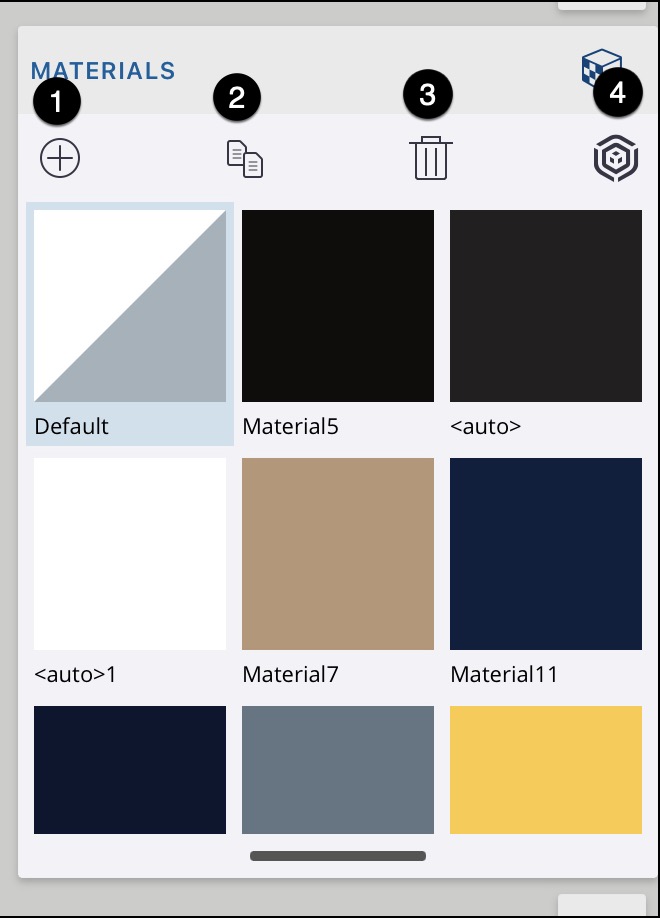
パネルの上部には以下のオプションがあります。
①新規 |
マテリアルの詳細の編集インターフェイスを開き、新規のマテリアルを作成できます。
|
②コピー |
そのコピーの[マテリアル詳細の編集]インターフェイスをコピーして開きます。
|
③削除 |
選択したマテリアルを削除します。
|
④3D Warehouse |
3D Warehouseのマテリアルページを開きます。3D Warehouseから資料をダウンロードすると、それらの資料は自動的に[資料]パネルに追加されます。 モデルでペイントツールとマテリアルを使用するためのヒントと詳細については、「マテリアルを使用した色とテクスチャの追加」を参照してください。 |
マテリアルの編集
モデル内の選択しているマテリアルをタップするか、選択されていないマテリアルをダブルタップすると下図の編集インターフェィスが表示されます。
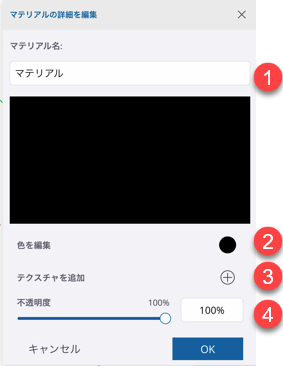
①マテリアルの名前の変更
②色の編集
③テクスチャの追加または編集
④不透明度の調整