SketchUpは、複数のデバイスやアプリからモデルにアクセスするためのいくつかの方法を提供します。
Trimble Connect、3D Warehouse、またはお気に入りのクラウドストレージサービスのいずれを使用する場合でも、SketchUpを使用すると、ファイルを簡単に開いたり、共有したり、管理したりできます。
iPadファイルアプリ
SketchUpアプリフォルダ
SketchUp for iPadのホーム画面から作成したモデルはすべて、iPadのSketchUpアプリフォルダーに自動的に保存されます。
ファイルアプリでは、iPhoneの[場所]の「このiPad内」に「SketchUp」アプリフォルダーがあります。
ここから、iPad上の他の種類のファイルと同じようにSketchUpファイルを管理できます。
デバイスに保存されたファイルは、[最近のファイル]の下に一覧表示されると、タイルの最終変更日時の横にファイルアイコン が表示されます。
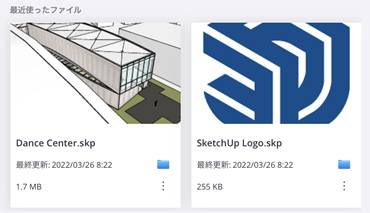
モデルがiPadのSketchUpアプリフォルダーにローカルに保存されている場合、ファイルの右下の アイコンをタップするとメニューが表示されます。
次の追加のファイル管理オプションを確認できます。
複製 |
同じ名前のファイルのコピーを作成し、最後に「コピー」という単語を追加して、iPadのSketchUpアプリフォルダーにローカルに保存します。
|
名前の変更 |
iPadに保存されているファイルの名前を変更します。
|
Connectに公開 |
[Connectに公開]パネルを開きます。モデルを保存するプロジェクトを選択するか、必要に応じて新しいプロジェクトを作成するかを選択できます。 ※Trimble Connectには、フォルダーやプロジェクトを削除したり、あるフォルダーから別のフォルダーにファイルを移動したりするオプションなど、多くの追加のファイル管理オプションがあります。
|
共有 |
iOS共有ウィジェットを開きます。ここで、ファイルを保存、共有、または選択した場所、アプリ、または人に送信できます。
|
エクスポート |
このオプションを選択した後、SketchUpがファイルを変換するのに少し時間がかかる場合があります。 エクスポートできるファイルの種類は、.usdz .stl .obj .dwg/dxf です。 ファイルを変換した後、SketchUpはiOS共有ウィジェットを表示します。
|
削除 |
iPadのSketchUpアプリフォルダーからモデルを削除し、[最近のモデル]リストからモデルを削除します。このアクションは元に戻せません。 |
サードパーティのクラウドサービス(Dropbox,Boxなど)
ファイルアプリを使用すると、さまざまなサードパーティのクラウドサービスプロバイダーを追加するオプションがあります。
SketchUpファイルをこれらのクラウドサービスのいずれかに保存した場合は、ファイルアプリを使用して、これらのサービス内のプロジェクトまたはフォルダーを参照し、SketchUpアプリフォルダーに保存した場合と同じように開きます。
注:サードパーティのアプリから直接SketchUpファイルを開きたい場合は、[開く]を選択して[iPad用SketchUp]を選択するオプションがあります。
これは、使用しているアプリによって異なります。この方法で開いた場合、SketchUpファイルは[最近使用したファイル]リストに表示されません。
Trimble Connect
Trimble Connectは、SketchUpファイルを管理するための推奨オプションです。
SketchUp for iPadのTrimble Connectを使用すると、SketchUp for WebからTrimble Connectに公開したファイルにアクセスしたり、SketchUpDesktopのTrimble Connect拡張機能を使用したり、Trimble Connect Webアプリを使用したりできます。
Trimble Connectファイルは、[最近のファイル]の下に表示されると、タイルにTrimble Connectアイコン が表示されます。
ホーム画面の[Trimble Connect]タブを使用して、Trimble Connectファイルを管理できます。
ここから、作成したものや共有したものを含め、アクセスできるすべてのプロジェクトとフォルダーを参照できます。
Trimble Connectに保存されているファイルは、[最近使用したファイル]ページまたは[Trimble Connect]タブからオフラインで使用できるようにすることができます。
オフラインで利用できるようにするファイルのアイコンをタップしてから、[オフラインで利用可能にする]を選択します。
Trimble Connectからデバイスにファイルのコピーをダウンロードすることを選択した場合、そのコピーは元のファイルに関連付けられなくなり、そのモデルの新しいバージョンからの更新が自動的に含まれることはありません。
3D Warehouse
3D Warehouseに保存されたファイルは、最近のファイルリストに表示されません。
これらのファイルを開くには:
ホーム画面から新しいモデルを作成します。
ツールバーの上部にある を選択して3D Warehouseを開きます。
ファイルをモデルに直接ダウンロードします。
AirDrop
SketchUp for iPadは、iOS、iPadOS、またはMacOSデバイスからファイルをAirDropする機能をサポートしています。
(Windowsではこの機能は利用できません。)
共有ファイルを受信するデバイスは、AirDropされたファイルを開くために使用するアプリを選択するように求められます。
SketchUpを選択するとファイルを表示することができます。