PDF エクスポーターは、複数ページの PDF の作成をサポートします。
用紙サイズ、方向、解像度を選択したら、エクスポートするページを管理できます。
1.画面左上のツールバーのエクスポートボタン をタップします。
2.エクスポートウィンドウが表示されます。
3.下図のように「ファイルの種類」のプルダウンメニューからPDFドキュメントを選択します。
|
①ファイルの種類を選択します。
②ファイル名を設定します。
③プルダウンメニューから用紙サイズを選択できます。
④用紙の向き(縦または横)を設定します。
⑤解像度を72.150.300PPIの③種類から選択できます。
⑥アンチエイリアスの設定を切り替えます。
⑦「ページを管理」をタップするとエクスポートするページを管理するためのウィンドウが表示されます。
⑧「エクスポート」をタップすると保存先を指定するウィンドウが表示されるので任意の方法を選択します。 |

「ページを管理」について
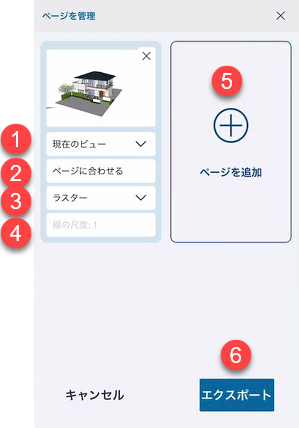
「ページを管理」をタップすると以下のウィンドウが表示されます。
|
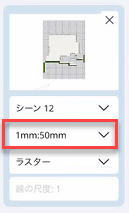
①シーンを設定している場合はプルダウンメニューからシーンを選択できます。 ②正投影ビューに設定したシーンは、プルダウンメニューから縮尺を選択できます。 下図は1/50に選択した状態です。
③ラスター、ベクター、ハイブリッドのいずれかを選択できます。 ④ベクターまたはハイブリッドを選択した時に線の尺度を設定できます。 ⑤タップするとページを追加できます。 ⑥「エクスポート」をタップすると保存先を指定するウィンドウが表示されるので任意の方法を選択します。 |